Appearance
Terminliste
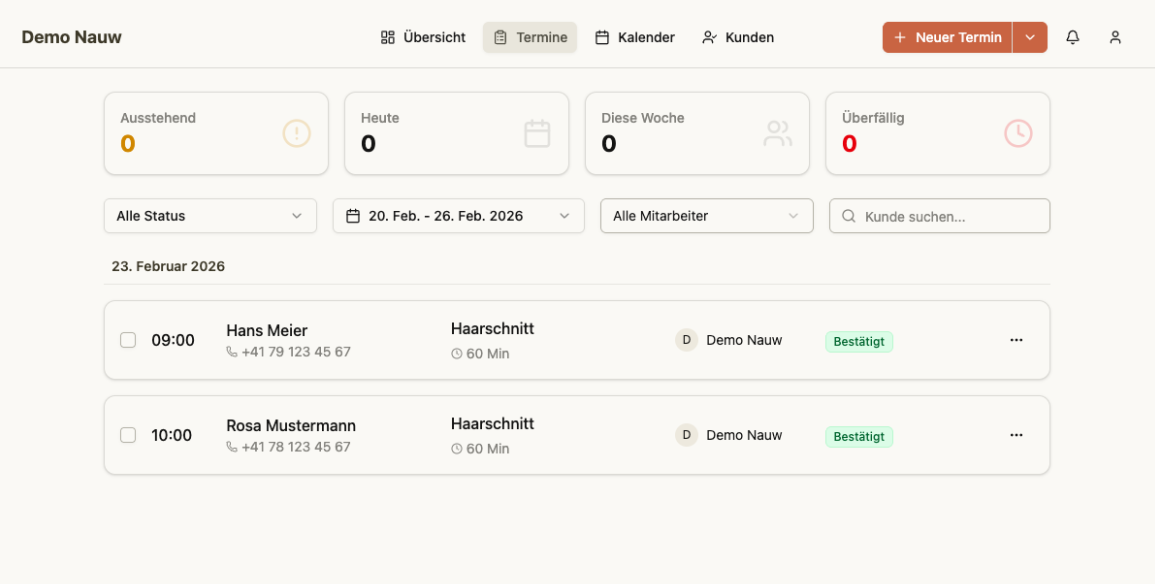
Die Terminliste bietet eine tabellarische Übersicht aller Termine mit erweiterten Filter- und Suchmöglichkeiten. Sie erreichen sie über Termine in der oberen Navigationsleiste.
Statistikkarten
Am oberen Rand der Terminliste sehen Sie vier Übersichtskarten mit aktuellen Kennzahlen:
- Ausstehend — Anzahl der Buchungen, die noch auf Ihre Bestätigung warten (gelb hervorgehoben)
- Heute — Anzahl der Termine für den heutigen Tag
- Diese Woche — Anzahl der Termine in der laufenden Woche
- Überfällig — Termine, die hätten stattfinden sollen, aber noch ausstehend sind (rot hervorgehoben)
Filter und Suche
Über der Terminliste stehen folgende Filtermöglichkeiten zur Verfügung:
Statusfilter
Klicken Sie auf Alle Status, um ein Dropdown-Menü zu öffnen. Sie können einen oder mehrere Status gleichzeitig auswählen:
| Status | Bedeutung |
|---|---|
| Ausstehend | Termin wurde gebucht, wartet auf Ihre Bestätigung |
| Bestätigt | Termin ist bestätigt |
| Abgesagt | Termin wurde abgesagt |
| Abgeschlossen | Termin hat stattgefunden |
| Nicht erschienen | Kunde ist nicht erschienen |
Hinweis: Der Status «Ausstehend» erscheint nur, wenn in den Buchungsregeln die manuelle Bestätigung aktiviert ist. Bei automatischer Bestätigung werden Termine sofort als «Bestätigt» angelegt.
Datumsbereich
Klicken Sie auf den Datumsbereich-Button (z.B. «20. Feb. – 26. Feb. 2026»), um schnelle Voreinstellungen zu wählen:
- Heute
- Morgen
- Diese Woche
- Nächste 7 Tage
- Nächste 30 Tage
- Diesen Monat
- Nächsten Monat
- Letzte 7 Tage
- Alle
Standardmässig werden die nächsten 7 Tage angezeigt.
Mitarbeiterfilter
Falls Sie mehrere Mitarbeiter haben, können Sie die Liste auf einen bestimmten Mitarbeiter einschränken. Wählen Sie aus dem Dropdown-Menü den gewünschten Mitarbeiter aus oder belassen Sie es bei Alle Mitarbeiter.
Freitextsuche
Geben Sie im Suchfeld Kunde suchen... einen Kundennamen ein, um die Liste sofort zu filtern.
Terminkarten
Jeder Termin wird als Karte dargestellt. Auf Desktop-Geräten erscheinen folgende Spalten:
| Spalte | Inhalt |
|---|---|
| Uhrzeit | Startzeit des Termins |
| Kunde | Name und Telefonnummer (anklickbar) |
| Dienstleistung | Dienstleistungsname, Variante und Dauer in Minuten |
| Mitarbeiter | Avatar und Name des zugeteilten Mitarbeiters |
| Status | Farbiger Status-Badge |
| Aktionen | Schaltflächen je nach Status |
Auf Mobilgeräten wird eine kompakte Kartenansicht verwendet mit Status-Badge, Uhrzeit, Mitarbeiter und Dienstleistung.
Multi-Service-Buchungen
Wenn ein Kunde mehrere Dienstleistungen in einem Termin gebucht hat, erscheint ein Badge «Multi-Service Buchung» mit der Anzahl der Dienstleistungen. Darunter werden alle Dienstleistungen nummeriert aufgelistet. Die Gesamtdauer wird aus allen Dienstleistungen berechnet.
Kundennotiz
Falls der Kunde beim Buchen eine Notiz hinterlassen hat, erscheint diese am unteren Rand der Terminliste mit einem Notizsymbol.
Aktionen pro Termin
Ausstehende Termine
Bei Terminen mit dem Status Ausstehend erscheinen direkt auf der Karte zwei Schnellaktionen:
- Häkchen (grün) — Termin bestätigen
- X (rot) — Termin absagen
Über das Drei-Punkte-Menü rechts können Sie zusätzlich:
- Bearbeiten — Termindetails anpassen
- Kunde anrufen — Telefonnummer des Kunden direkt anwählen (falls vorhanden)
Bestätigte und andere Termine
Bei bestätigten, abgeschlossenen oder abgesagten Terminen öffnen Sie über das Drei-Punkte-Menü folgende Optionen:
- Bearbeiten — Termin anpassen
- Kunde kontaktieren — Telefonnummer anwählen
Termin bearbeiten
Klicken Sie auf Bearbeiten in einem Termin, um das Bearbeitungsmodal zu öffnen. Dort können Sie folgende Informationen ändern:
- Kundenname und Telefonnummer
- Gewählte Dienstleistung(en)
- Mitarbeiter
- Datum und Uhrzeit
- Status des Termins
Termin absagen
So sagen Sie einen Termin ab:
- Klicken Sie bei einem ausstehenden Termin auf das X-Symbol (rotes Icon) oder
- Öffnen Sie das Drei-Punkte-Menü und wählen Sie Bearbeiten, dann ändern Sie den Status, oder
- Klicken Sie direkt auf das rote X bei ausstehenden Terminen
Es öffnet sich ein Bestätigungsdialog. Dort können Sie optional einen Absagegrund eingeben, der dem Kunden per E-Mail mitgeteilt wird. Bestätigen Sie mit Termin absagen.
Hinweis: Bei einer Absage erhält der Kunde automatisch eine Benachrichtigungs-E-Mail, sofern die E-Mail-Benachrichtigungen in den Einstellungen aktiviert sind.
Termine in der Übersicht (Dashboard)
Auf der Übersicht (Dashboard) sehen Sie ebenfalls eine komprimierte Terminansicht mit den heutigen Terminen, dem Status der Auslastung für die laufende Woche sowie ausstehende Buchungen. Diese Ansicht ist für den schnellen Tagesstart gedacht.