Appearance
Team — Mitarbeiterverwaltung
In der Mitarbeiterverwaltung legen Sie alle Personen an, die in Ihrem Betrieb Termine entgegennehmen. Jeder Mitarbeiter erhält eigene Arbeitszeiten und wird bestimmten Dienstleistungen zugeordnet. Im öffentlichen Buchungsportal sehen Ihre Kunden, welche Mitarbeiter für eine Dienstleistung verfügbar sind.
Navigieren Sie zu Einstellungen → Mitarbeiter, um die Mitarbeiterliste aufzurufen.
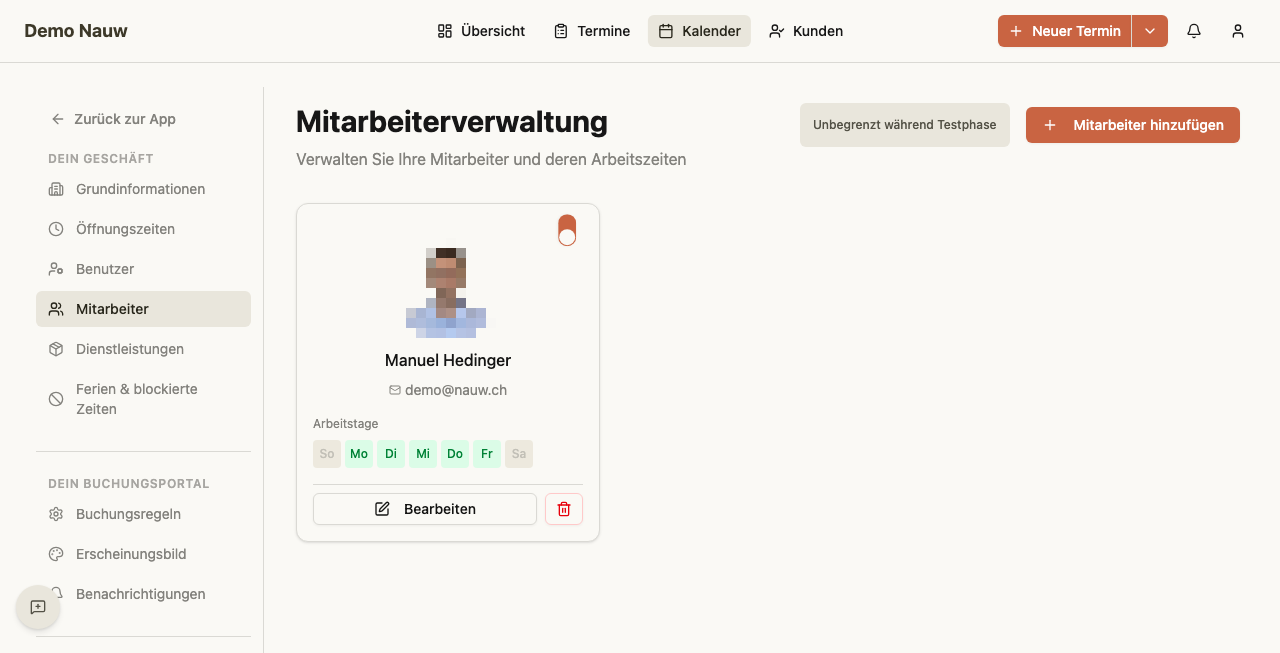
Mitarbeiter hinzufügen
- Klicken Sie auf Mitarbeiter hinzufügen (oben rechts auf der Mitarbeiterseite).
- Das Formular «Mitarbeiter hinzufügen» öffnet sich.
- Füllen Sie alle gewünschten Felder aus (siehe Feldübersicht unten).
- Klicken Sie auf Erstellen.
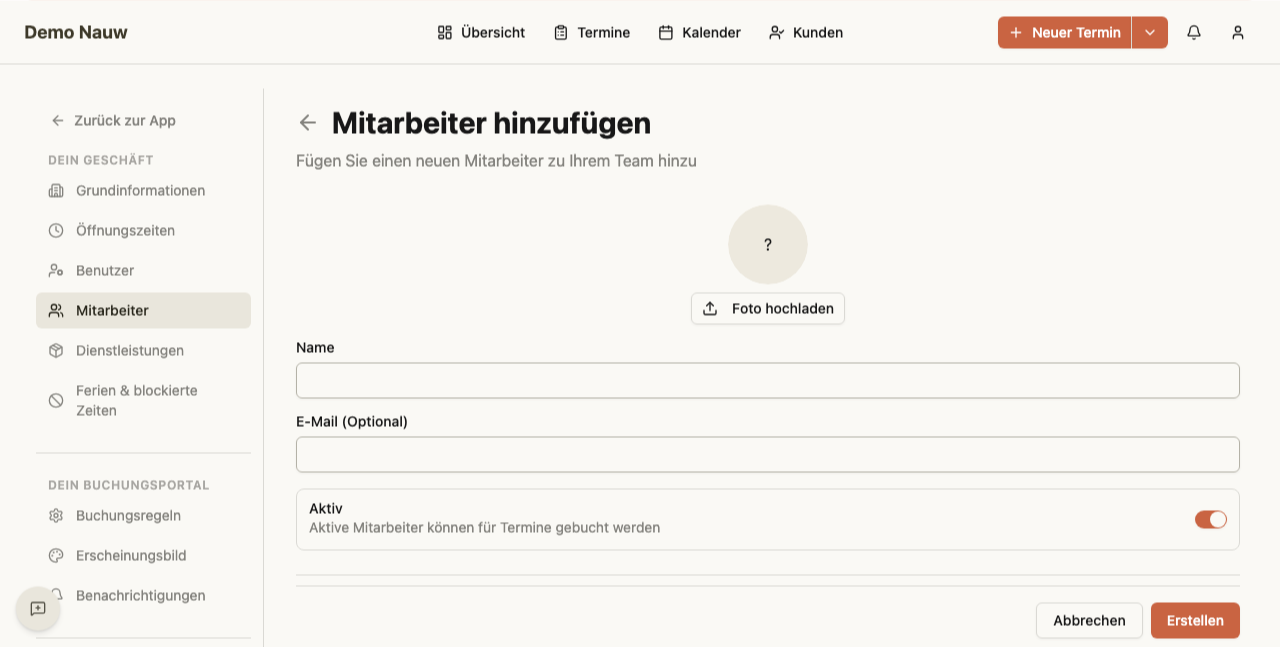
Felder im Mitarbeiterformular
| Feld | Pflicht | Beschreibung |
|---|---|---|
| Foto | Nein | Profilbild des Mitarbeiters. Wird im Buchungsportal angezeigt. Erst nach dem ersten Speichern hochladbar (JPG, PNG oder WebP, max. 1 MB). |
| Name | Ja | Anzeigename, der im Buchungsportal und in der Terminübersicht erscheint. |
| E-Mail (Optional) | Nein | E-Mail-Adresse des Mitarbeiters (nur intern, wird nicht an Kunden weitergegeben). |
| Aktiv | Ja | Aktive Mitarbeiter können für Termine gebucht werden. Deaktivierte Mitarbeiter erscheinen nicht im Buchungsportal. Standardmässig aktiviert. |
| Zugewiesene Dienstleistungen | Ja | Mindestens eine Dienstleistung muss ausgewählt werden. Der Mitarbeiter wird nur für die ihm zugewiesenen Dienstleistungen im Portal angeboten. |
| Arbeitszeiten | Nein | Individuelle Arbeitszeiten pro Wochentag. Wenn keine Zeiten hinterlegt sind, gelten die allgemeinen Öffnungszeiten des Betriebs als Verfügbarkeit. |
Tipp: Klicken Sie auf einen Wochentag, um ihn zu aktivieren, und legen Sie Anfangs- und Endzeit fest. Optional können Sie eine Pause pro Tag hinzufügen.
Mitarbeiter bearbeiten
- Öffnen Sie Einstellungen → Mitarbeiter.
- Klicken Sie beim gewünschten Mitarbeiter auf Bearbeiten.
- Passen Sie die Felder an.
- Klicken Sie auf Aktualisieren, um die Änderungen zu speichern.
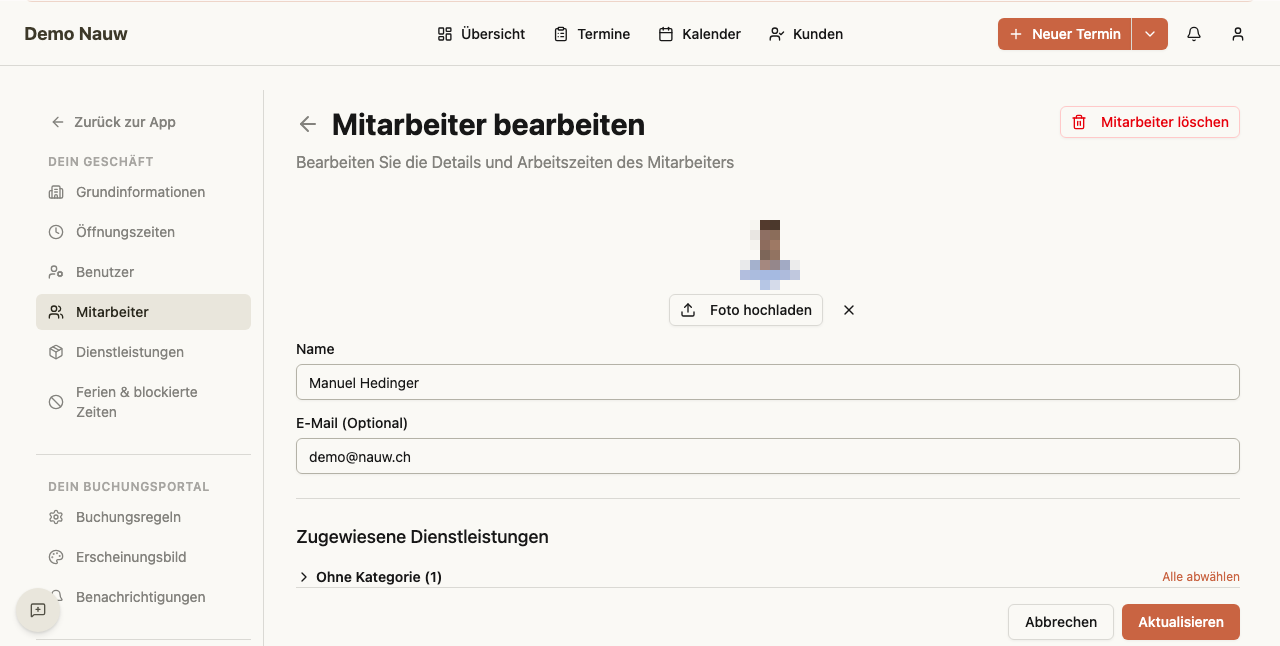
Im Bearbeitungsformular stehen dieselben Felder wie beim Erstellen zur Verfügung, mit folgenden Unterschieden:
- Foto hochladen ist direkt verfügbar (da die Mitarbeiter-ID bereits existiert).
- Mitarbeiter löschen erscheint oben rechts (nur sichtbar, wenn Sie einen bestehenden Mitarbeiter bearbeiten).
Mitarbeiter aktivieren und deaktivieren
Auf der Mitarbeiterliste befindet sich rechts oben auf jeder Mitarbeiterkarte ein Schalter (Toggle). Mit diesem schalten Sie einen Mitarbeiter direkt aktiv oder inaktiv, ohne das Bearbeitungsformular zu öffnen.
- Aktiv (eingeschaltet): Der Mitarbeiter ist im Buchungsportal buchbar.
- Inaktiv (ausgeschaltet): Der Mitarbeiter erscheint nicht mehr im Buchungsportal. Bestehende Termine bleiben unverändert.
Tipp: Wenn ein Mitarbeiter vorübergehend nicht verfügbar ist (z. B. Urlaub), empfiehlt sich die Funktion Ferien & blockierte Zeiten anstelle der Deaktivierung.
Mitarbeiter löschen
- Öffnen Sie das Bearbeitungsformular des Mitarbeiters.
- Klicken Sie oben rechts auf Mitarbeiter löschen (rot markiert).
- Bestätigen Sie den Dialog.
Achtung: Mitarbeiter mit Terminhistorie können nicht gelöscht werden. Deaktivieren Sie den Mitarbeiter stattdessen, wenn er nicht mehr buchbar sein soll, aber vergangene Termine erhalten bleiben müssen.
Kein Einladungs-E-Mail für Mitarbeiter
nauw verwendet für Mitarbeiter kein separates Login. Ein Mitarbeiter ist eine buchbare Ressource im System. Die E-Mail-Adresse im Mitarbeiterformular dient lediglich als interne Referenz.
Wenn eine Person auch Zugang zum Admin-Panel erhalten soll (z. B. um Termine einzusehen oder zu verwalten), muss sie separat unter Einstellungen → Benutzer eingeladen werden. Ein Benutzer kann dabei mit einem Mitarbeiter verknüpft werden.
Mitarbeiter im Buchungsportal
Ihre Kunden sehen beim Buchen folgendes:
- Sie wählen eine Dienstleistung.
- Das Portal zeigt alle Mitarbeiter an, denen diese Dienstleistung zugewiesen ist und die zu dem gewünschten Zeitpunkt verfügbar sind.
- Die Kunden können einen bestimmten Mitarbeiter auswählen oder «Beliebig» wählen, um das System automatisch zuzuweisen.
Wenn ein Mitarbeiter kein Profilbild hat, wird ein Buchstaben-Avatar (Initialen) angezeigt.
Mitarbeiter und Abrechnung
Die Anzahl aktiver Mitarbeiter wirkt sich auf Ihr Abonnement aus. Während der Testphase können Sie unbegrenzt viele Mitarbeiter anlegen. Nach Ablauf der Testphase gilt:
- Der erste Mitarbeiter ist im Basis-Plan enthalten.
- Jeder weitere Mitarbeiter erfordert einen zusätzlichen Platz (Seat), der über die Abrechnung hinzugefügt wird.
Wenn Sie einen neuen Mitarbeiter anlegen und das Sitzlimit erreicht ist, fragt nauw automatisch, ob ein zusätzlicher Platz gebucht werden soll.
Tipp: Den aktuellen Stand der belegten Plätze sehen Sie auf der Mitarbeiterseite oben rechts neben dem Button «Mitarbeiter hinzufügen».