Appearance
Buchungsregeln
Auf dieser Seite konfigurieren Sie, wie und wann Kunden über Ihr Buchungsportal Termine buchen können. Sie steuern hier den Buchungslink (URL), Vorlaufzeiten, den Buchungshorizont, den Zeitslot-Rhythmus und die automatische Bestätigung.
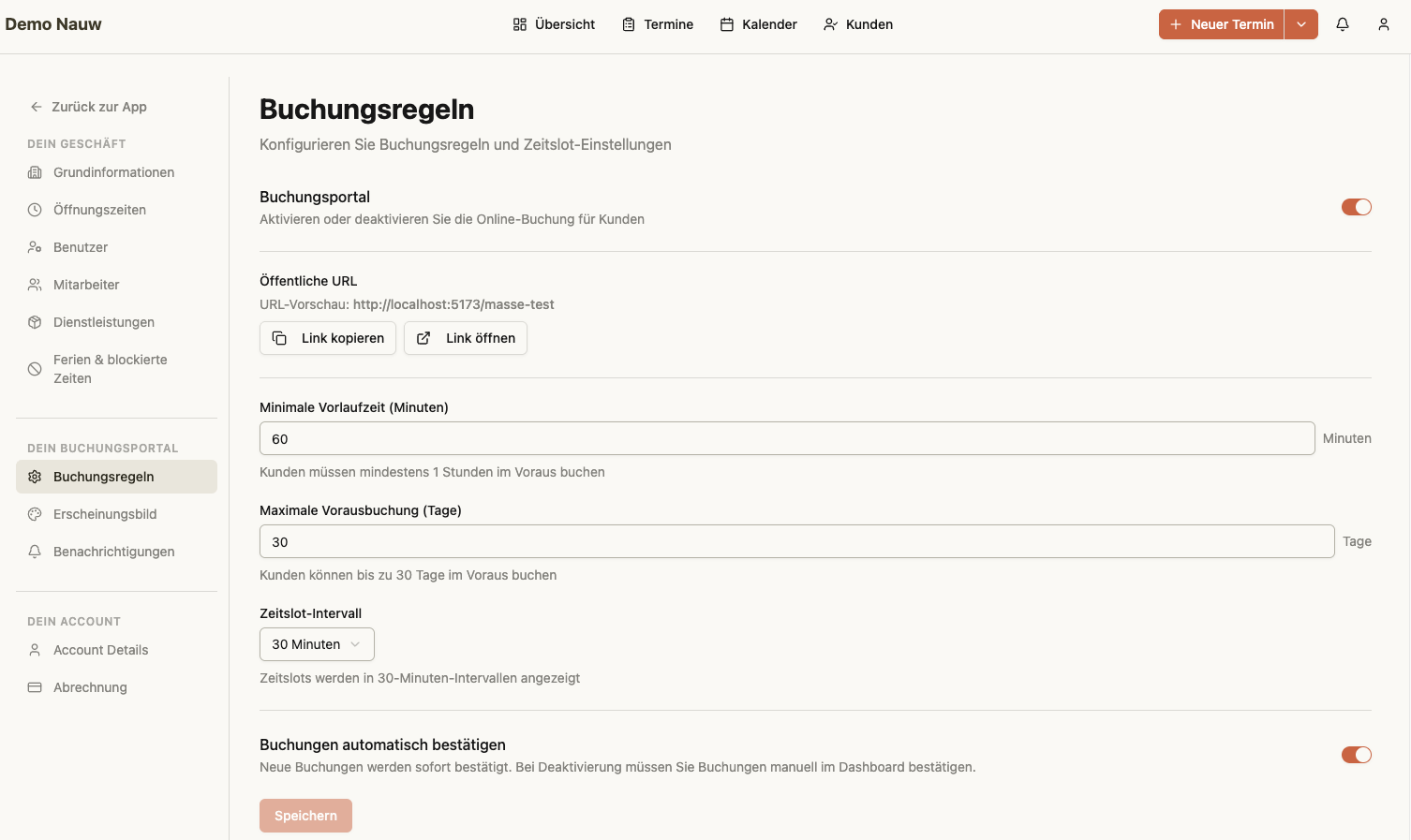
Buchungsportal aktivieren oder deaktivieren
Mit dem Schalter Buchungsportal steuern Sie, ob Online-Buchungen für Kunden grundsätzlich möglich sind.
- Aktiviert: Kunden können Termine über Ihr Buchungsportal buchen
- Deaktiviert: Das Buchungsportal ist für Kunden nicht zugänglich; Sie können weiterhin intern Termine erfassen
Geschäftlicher Nutzen: Deaktivieren Sie das Buchungsportal vorübergehend, z.B. während Betriebsferien oder bei vollständig ausgebuchten Kapazitäten.
Öffentliche URL (Slug)
Unter Öffentliche URL sehen Sie den direkten Link zu Ihrem Buchungsportal. Diese URL teilen Sie mit Ihren Kunden – zum Beispiel auf Ihrer Website, in sozialen Medien oder auf Visitenkarten.
Die URL hat das Format:
text
https://app.nauw.ch/ihr-geschaeft-slugDer individuelle Teil (der sogenannte «Slug») wurde beim Einrichten Ihres Kontos festgelegt und ist nicht nachträglich änderbar. Der Slug ist ein eindeutiger Bezeichner, der Ihr Buchungsportal von anderen Betrieben unterscheidet.
Aktionen:
- Link kopieren – Kopiert die vollständige URL in die Zwischenablage
- Link öffnen – Öffnet das Buchungsportal in einem neuen Tab zur Vorschau
Tipp: Testen Sie Ihr Buchungsportal regelmässig über Link öffnen, um sicherzustellen, dass alles korrekt angezeigt wird.
Minimale Vorlaufzeit (Minuten)
Die minimale Vorlaufzeit legt fest, wie viele Minuten vor dem Termin eine Buchung spätestens eingehen muss. Buchungen, die zu kurzfristig sind, werden vom System abgelehnt.
Beispiele:
- 0 Minuten – Kunden können bis zum letzten Moment buchen (Sofortbuchung)
- 60 Minuten – Kunden müssen mindestens 1 Stunde im Voraus buchen
- 1440 Minuten – Kunden müssen mindestens 1 Tag im Voraus buchen
Geschäftlicher Nutzen: Stellen Sie eine Vorlaufzeit ein, die Ihnen ausreichend Zeit zur Vorbereitung gibt. Friseure oder Coiffeure arbeiten oft mit 30–60 Minuten Vorlaufzeit, während Praxen mit Bestellungen häufig 24 Stunden oder mehr benötigen.
Maximale Vorausbuchung (Tage)
Die maximale Vorausbuchung definiert, wie weit in die Zukunft Kunden Termine buchen können. Der Standardwert ist 30 Tage; der maximale Wert beträgt 365 Tage.
Beispiele:
- 30 Tage – Kunden können bis zu einem Monat im Voraus buchen
- 90 Tage – Kunden können bis zu drei Monate im Voraus buchen
Geschäftlicher Nutzen: Ein kürzerer Buchungshorizont gibt Ihnen mehr Flexibilität bei Personaländerungen und Ferienplanungen. Ein längerer Horizont ermöglicht es Stammkunden, weit im Voraus zu planen.
Hinweis: Die minimale Vorlaufzeit muss kleiner sein als die maximale Vorausbuchung. Das System verhindert das Speichern ungültiger Kombinationen.
Zeitslot-Intervall
Das Zeitslot-Intervall bestimmt, in welchem Rhythmus buchbare Zeiten auf dem Buchungsportal angezeigt werden. Es stehen zwei Optionen zur Verfügung:
| Option | Anzeige |
|---|---|
| 15 Minuten | Zeitslots alle 15 Minuten: 09:00, 09:15, 09:30, 09:45, … |
| 30 Minuten | Zeitslots alle 30 Minuten: 09:00, 09:30, 10:00, 10:30, … |
Geschäftlicher Nutzen: Wählen Sie das Intervall, das zu Ihren kürzesten Dienstleistungen passt. Wenn Ihre kürzeste Dienstleistung 30 Minuten dauert, reicht ein 30-Minuten-Intervall aus. Bei kurzen Dienstleistungen (z.B. 15-minütige Beratungen) ist das 15-Minuten-Intervall passender.
Buchungen automatisch bestätigen
Mit dem Schalter Buchungen automatisch bestätigen steuern Sie, was nach einer Buchung durch den Kunden passiert.
- Aktiviert: Neue Buchungen werden sofort bestätigt; der Kunde erhält umgehend eine Bestätigungs-E-Mail
- Deaktiviert: Neue Buchungen haben zunächst den Status «Ausstehend»; Sie müssen jede Buchung manuell im Dashboard bestätigen
Geschäftlicher Nutzen: Die automatische Bestätigung spart Zeit und bietet Kunden sofortige Gewissheit. Deaktivieren Sie diese Option, wenn Sie Buchungen vor der Bestätigung prüfen möchten, z.B. bei Terminen mit besonderen Anforderungen.
Änderungen speichern
Klicken Sie auf Speichern, um alle Buchungsregel-Einstellungen zu übernehmen. Die Schaltfläche ist nur aktiv, wenn ungespeicherte Änderungen vorliegen.