Appearance
Dienstleistungen verwalten
Hier erfahren Sie, wie Sie Dienstleistungen in nauw anlegen, bearbeiten, deaktivieren und löschen.
Dienstleistungsübersicht
Die Dienstleistungsübersicht finden Sie unter Einstellungen > Dienstleistungen (Tab Dienstleistungen).
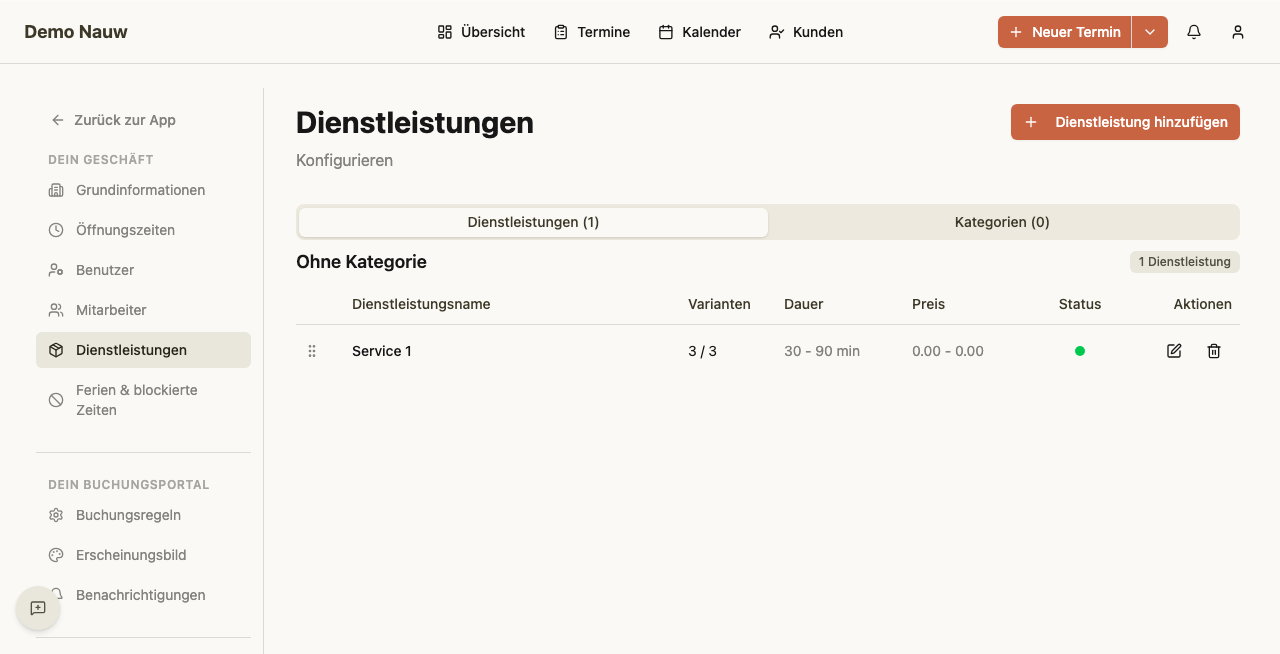
Die Liste zeigt für jede Dienstleistung:
- Dienstleistungsname mit optionaler Beschreibung
- Varianten — Anzahl aktiver Varianten / Gesamtzahl (z. B. «2 / 3»)
- Dauer — Dauer der aktiven Variante oder Bereich (z. B. «30 - 90 min»)
- Preis — Preis oder Preisspanne der aktiven Varianten
- Status — Grüner Punkt (aktiv) oder roter Punkt (inaktiv)
- Aktionen — Bearbeiten und Löschen
Dienstleistungen sind nach Kategorien gruppiert. Nicht kategorisierte Dienstleistungen erscheinen unter Ohne Kategorie.
Sie können die Reihenfolge der Dienstleistungen innerhalb einer Kategorie per Drag & Drop anpassen. Klicken Sie dazu auf das Griff-Symbol links neben einer Dienstleistung und ziehen Sie diese an die gewünschte Position.
Neue Dienstleistung erstellen
- Navigieren Sie zu Einstellungen > Dienstleistungen.
- Klicken Sie auf Dienstleistung hinzufügen.
- Das Formular für eine neue Dienstleistung öffnet sich.
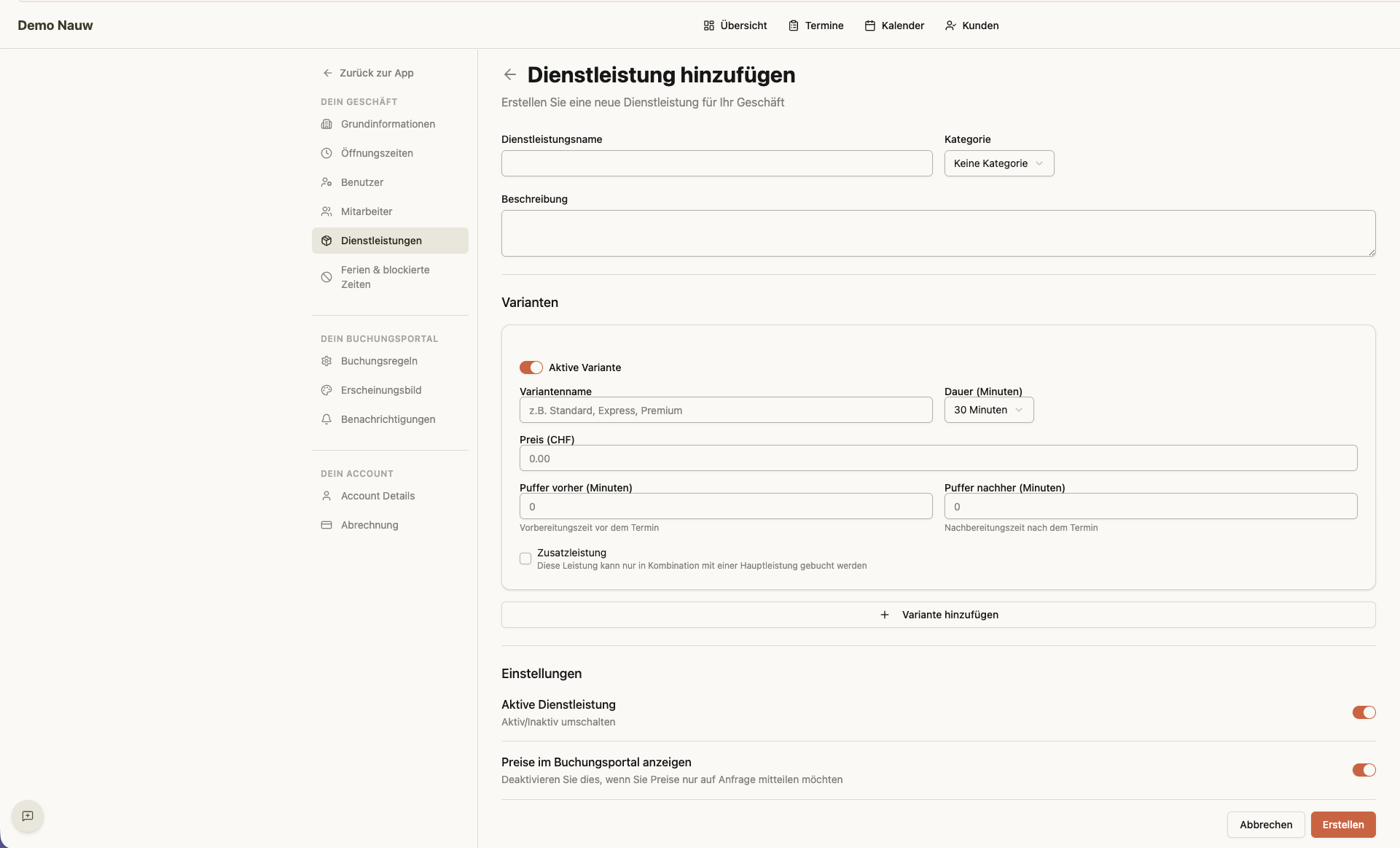
Felder im Überblick
Dienstleistungsname (Pflichtfeld)
Geben Sie den Namen der Dienstleistung ein, wie er im Buchungsportal erscheinen soll. Maximal 100 Zeichen.
Beispiele: «Haarschnitt Damen», «Massage 60 Min.», «Beratungsgespräch»
Kategorie (optional)
Wählen Sie eine bestehende Kategorie aus dem Dropdown-Menü. Falls noch keine Kategorien vorhanden sind, können Sie diese zunächst unter dem Tab Kategorien anlegen (siehe Kategorien verwalten).
Ohne Kategorie erscheint die Dienstleistung unter Ohne Kategorie.
Beschreibung (optional)
Eine Kurzbeschreibung, die im Buchungsportal angezeigt wird und Ihren Kunden zusätzliche Informationen über die Dienstleistung liefert.
Varianten
Jede Dienstleistung benötigt mindestens eine Variante. Eine Variante definiert eine konkrete Option mit Dauer, Preis und weiteren Einstellungen.
Tipp: Verwenden Sie Varianten, wenn Sie dieselbe Dienstleistung in verschiedenen Ausführungen anbieten — zum Beispiel «Standard» (30 Min.) und «Premium» (60 Min.).
Variantenname (optional)
Ein beschreibender Name für diese Variante, z. B. «Standard», «Express» oder «Premium». Bleibt das Feld leer, wird nur die Dauer angezeigt.
Dauer (Minuten) (Pflichtfeld)
Wählen Sie die Dauer der Variante in Minuten aus dem Dropdown-Menü. Verfügbare Optionen: 0, 5, 10, 15, 20, 25, 30, 35, 40, 45, 50, 55, 60, 70, 75, 80, 90, 100, 105, 110, 120, 135, 150, 180, 210, 240 Minuten.
Wichtig: Die Dauer bestimmt, wie lange der entsprechende Zeitslot im Kalender Ihres Mitarbeiters blockiert wird.
Preis (CHF) (optional)
Geben Sie den Preis in Schweizer Franken ein (z. B. «80.00»). Das Feld akzeptiert auch Dezimalbeträge. Lassen Sie das Feld leer, wenn keine Preisangabe gewünscht ist.
Nach der Eingabe eines Preises erscheint die Option Dies ist ein Ab-Preis. Aktivieren Sie diese Checkbox, wenn der angezeigte Preis ein Mindestpreis (Ab-Preis) ist.
Puffer vorher (Minuten) (optional)
Vorbereitungszeit vor dem Termin in Minuten. Während dieser Zeit kann kein weiterer Termin geplant werden — sie dient z. B. der Vorbereitung des Arbeitsplatzes.
Puffer nachher (Minuten) (optional)
Nachbereitungszeit nach dem Termin in Minuten. Ähnlich wie der Puffer vorher, dient dieser z. B. der Reinigung oder Dokumentation.
Zusatzleistung (optional)
Aktivieren Sie diese Option, wenn die Variante nur in Kombination mit einer Hauptleistung gebucht werden kann. Kunden können Zusatzleistungen nicht allein buchen — sie erscheinen erst nach der Auswahl einer Hauptleistung im Buchungsportal.
Aktive / Inaktive Variante
Mit dem Schalter oben in jeder Variantenkarte können Sie einzelne Varianten aktivieren oder deaktivieren. Inaktive Varianten werden Kunden nicht angezeigt. Mindestens eine Variante muss aktiv sein.
Weitere Varianten hinzufügen
Klicken Sie auf Variante hinzufügen, um eine weitere Variante zur Dienstleistung hinzuzufügen. Eine Dienstleistung kann beliebig viele Varianten haben.
Um eine Variante zu entfernen, klicken Sie auf das Papierkorb-Symbol oben rechts in der Variantenkarte. Die letzte verbleibende Variante kann nicht gelöscht werden.
Einstellungen
Aktive Dienstleistung
Mit diesem Schalter können Sie die gesamte Dienstleistung aktivieren oder deaktivieren. Inaktive Dienstleistungen werden Kunden im Buchungsportal nicht angezeigt. Verwenden Sie diese Funktion, wenn Sie eine Dienstleistung vorübergehend nicht anbieten möchten.
Preise im Buchungsportal anzeigen
Steuern Sie, ob Preise im Buchungsportal sichtbar sind. Deaktivieren Sie diese Option, wenn Sie Preise nur auf Anfrage mitteilen möchten.
Formular speichern
- Klicken Sie auf Erstellen, um die neue Dienstleistung zu speichern.
Eine Erfolgsmeldung bestätigt die Erstellung. Sie werden automatisch zur Dienstleistungsübersicht zurückgeleitet.
Dienstleistung bearbeiten
- Navigieren Sie zu Einstellungen > Dienstleistungen.
- Klicken Sie auf das Stift-Symbol (Bearbeiten) in der Zeile der gewünschten Dienstleistung.
- Das Bearbeitungsformular öffnet sich mit allen aktuellen Werten vorausgefüllt.
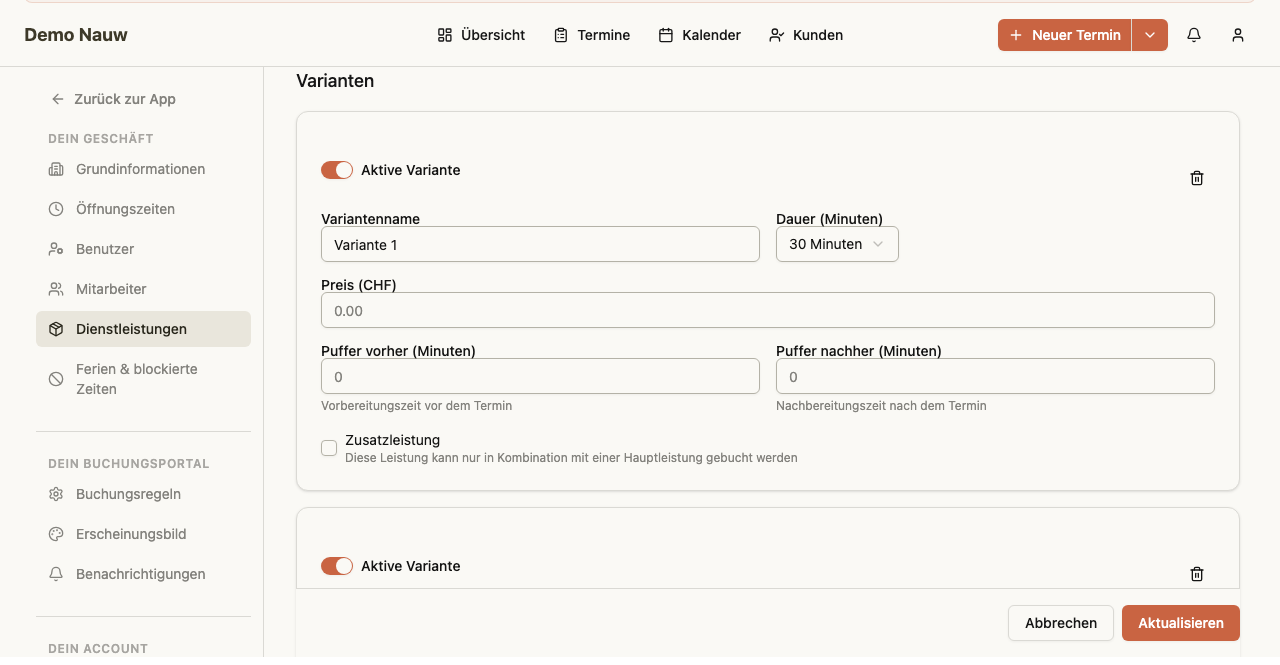
Im Bearbeitungsmodus erscheint zusätzlich der Abschnitt Zugewiesene Mitarbeiter. Hier legen Sie fest, welche Ihrer Mitarbeitenden diese Dienstleistung anbieten. Wählen Sie alle zuständigen Mitarbeiter aus — nur diese werden als verfügbar angezeigt, wenn ein Kunde diese Dienstleistung bucht.
- Nehmen Sie die gewünschten Änderungen vor.
- Klicken Sie auf Aktualisieren.
Dienstleistung deaktivieren
Um eine Dienstleistung vorübergehend nicht anzubieten, ohne sie zu löschen:
- Öffnen Sie das Bearbeitungsformular der Dienstleistung.
- Deaktivieren Sie den Schalter Aktive Dienstleistung im Abschnitt Einstellungen.
- Klicken Sie auf Aktualisieren.
Die Dienstleistung bleibt im System gespeichert und kann jederzeit wieder aktiviert werden. Sie erscheint in der Übersicht mit einem roten Statuspunkt.
Dienstleistung löschen
Achtung: Eine Dienstleistung mit zukünftigen Terminen kann nicht gelöscht werden. Deaktivieren Sie sie stattdessen.
- Öffnen Sie das Bearbeitungsformular der Dienstleistung.
- Klicken Sie oben rechts auf Dienstleistung löschen (roter Button).
- Bestätigen Sie den Löschvorgang im Dialogfenster mit Löschen.
Alternativ können Sie die Dienstleistung direkt aus der Übersicht über das Papierkorb-Symbol löschen.
Dienstleistungen im Buchungsportal
Ihre Kunden sehen die Dienstleistungen im Buchungsportal in folgender Reihenfolge:
- Kategorien in der von Ihnen festgelegten Reihenfolge
- Innerhalb jeder Kategorie: Dienstleistungen in der von Ihnen festgelegten Reihenfolge
- Nicht kategorisierte Dienstleistungen ganz am Ende
Für jede Dienstleistung sehen Kunden den Namen, die Beschreibung (falls vorhanden) und alle aktiven Varianten mit Dauer und Preis (sofern aktiviert). Kunden wählen eine Variante aus und buchen einen freien Termin.
Mehrere Dienstleistungen in einem Termin
nauw unterstützt Buchungen mit mehreren Dienstleistungen in einem einzigen Termin. Kunden können im Buchungsportal mehrere Dienstleistungen kombinieren — die Gesamtdauer ergibt sich aus der Summe aller gewählten Dienstleistungsdauern.
Diese Funktion ermöglicht es Kunden z. B. «Haarschnitt» + «Färben» in einem Buchungsvorgang zu reservieren.