Appearance
Kalender
Der Kalender ist das zentrale Werkzeug zur visuellen Übersicht Ihrer Termine und Sperrzeiten. Sie erreichen ihn über Kalender in der oberen Navigationsleiste.
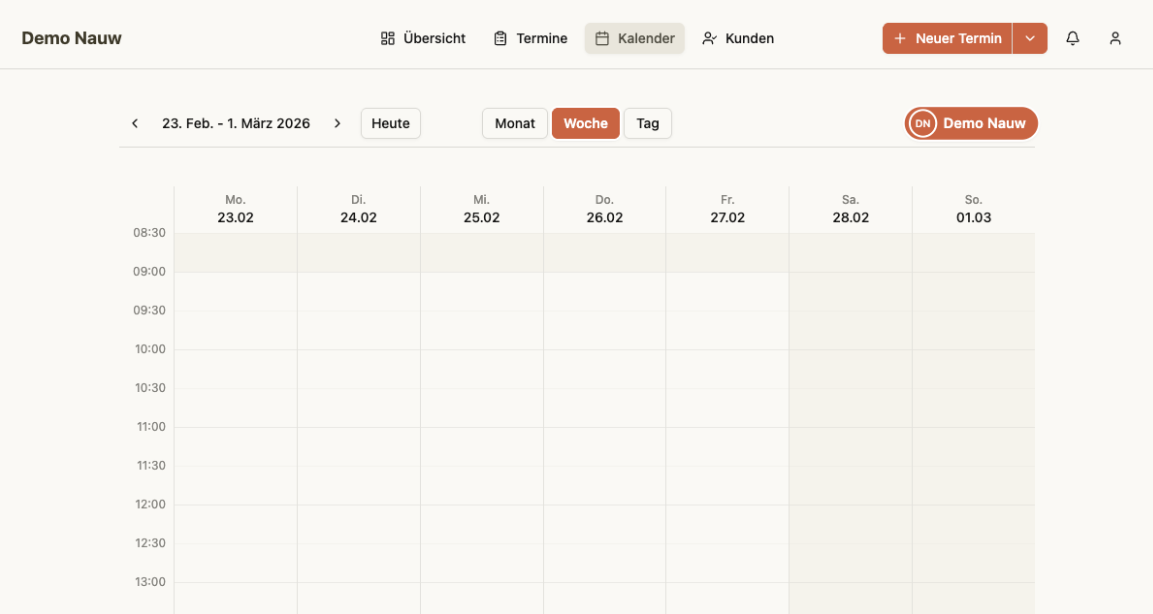
Kalenderansichten
Der Kalender bietet vier verschiedene Ansichten, zwischen denen Sie oben rechts im Kalender wechseln können:
| Ansicht | Beschreibung |
|---|---|
| Monat | Übersicht des gesamten Monats mit Terminblöcken pro Tag |
| Woche | Stundenraster für die aktuelle Woche, eine Spalte pro Mitarbeiter |
| Tag | Detaillierte Ansicht eines einzelnen Tages |
| Agenda | Listenförmige Darstellung der kommenden Termine |
Tipp: Auf Mobilgeräten wird automatisch die Tagesansicht verwendet, da die Wochenansicht auf kleinen Bildschirmen nicht lesbar ist.
Navigation zwischen Zeiträumen
Über die Navigationsleiste im Kalender bewegen Sie sich vorwärts und rückwärts:
- Pfeiltasten links/rechts — zum vorherigen oder nächsten Zeitraum (Tag, Woche oder Monat)
- Heute — springt direkt zum aktuellen Tag oder zur aktuellen Woche
- Die aktuelle Periode wird als Textanzeige zwischen den Pfeiltasten gezeigt (z.B. «16. – 22. Februar 2026»)
In der Monatsansicht klicken Sie auf einen einzelnen Tag, um direkt in die Tagesansicht dieses Datums zu wechseln.
Mitarbeiterfilter
Rechts in der Symbolleiste befindet sich der Mitarbeiterfilter:
- Bei bis zu 3 Mitarbeitern werden die Namen direkt als Schaltflächen angezeigt. Klicken Sie auf einen Namen, um nur dessen Termine zu sehen.
- Bei mehr als 3 Mitarbeitern öffnet sich ein Dropdown-Menü zur Auswahl.
- Alle zeigt alle Mitarbeiter gleichzeitig an (in der Wochenansicht immer eine Spalte pro Mitarbeiter).
Hinweis: In der Wochenansicht wird automatisch ein Mitarbeiter vorausgewählt, damit die Ansicht übersichtlich bleibt. Sie können dann über den Filter einen anderen Mitarbeiter auswählen.
Termine im Kalender lesen
Jeder Termin erscheint als farbiger Block im Zeitraster. Die Farbe zeigt den Status des Termins:
| Farbe | Status |
|---|---|
| Grün | Bestätigt |
| Gelb | Ausstehend (wartet auf Bestätigung) |
| Rot | Abgesagt |
| Blau | Abgeschlossen |
| Grau | Nicht erschienen |
Im Block werden angezeigt:
- Name des Kunden (fett, erste Zeile)
- Dienstleistungsname (zweite Zeile)
- Bei Multi-Service-Terminen: ein Badge mit der Anzahl der Dienstleistungen und einem Stapel-Symbol
Ein goldener rechter Rand am Terminblock bedeutet, dass der Kunde eine Notiz hinterlassen hat.
Wenn Sie mit der Maus über einen Terminblock fahren, erscheint ein Tooltip mit vollständigen Details:
- Kundenname
- Zeitraum (Von – Bis)
- Alle gebuchten Dienstleistungen
- Preis (falls angegeben)
- Kundennotiz (falls vorhanden)
- Status-Badge
Termin anklicken (Detailansicht und Bearbeitung)
Klicken Sie auf einen bestätigten oder ausstehenden Termin, um ein Bearbeitungsmodal zu öffnen. Dort sehen und bearbeiten Sie:
- Kundeninformationen (Name, Telefonnummer)
- Gewählte Dienstleistung(en) und Variante
- Zugeteilter Mitarbeiter
- Datum und Uhrzeit
- Status
Abgesagte oder abgeschlossene Termine öffnen kein Bearbeitungsfenster.
Neuen Termin erstellen
Sie haben zwei Möglichkeiten, direkt aus dem Kalender einen neuen Termin zu erstellen:
- Klick auf ein leeres Zeitfenster — öffnet das Terminerfassungsformular mit vorausgefülltem Datum und Uhrzeit
- Button «Neuer Termin» in der oberen Navigationsleiste — öffnet das Formular ohne vorausgefüllte Zeit
Sperrzeiten im Kalender
Gesperrte Zeiten erscheinen als schraffierte oder andersfarbige Blöcke im Zeitraster. Sie können eine Sperrzeit direkt durch einen langen Druck (auf Touch-Geräten) oder durch Rechtsklick auf ein freies Zeitfenster anlegen. Weitere Informationen finden Sie unter Gesperrte Zeiten.
Statuslegende
Am unteren Rand des Kalenders befindet sich eine Legende, die alle Statusfarben erklärt. So haben Sie jederzeit eine Übersicht, was die verschiedenen Farben bedeuten.