Appearance
Kunden
In der Kundenübersicht verwalten Sie alle Personen, die über das Buchungsportal einen Termin gebucht haben. nauw erstellt Kundendatensätze automatisch beim ersten Buchungsvorgang — Sie müssen Kunden nicht manuell erfassen.
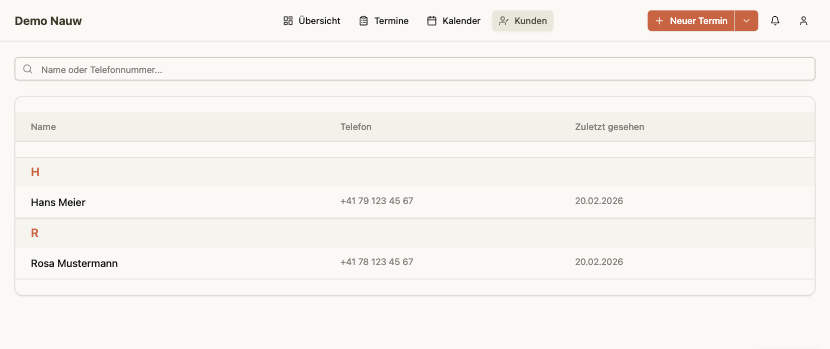
Navigieren Sie über die obere Navigation auf Kunden, um die Kundenliste aufzurufen.
Was ist ein Kundendatensatz?
Ein Kundendatensatz wird automatisch angelegt, sobald jemand erstmals über Ihr Buchungsportal einen Termin reserviert. Dabei werden folgende Angaben gespeichert:
| Feld | Beschreibung |
|---|---|
| Name | Name, den der Kunde bei der Buchung angegeben hat. |
| Telefonnummer | Schweizer oder internationale Mobilnummer (sofern angegeben). |
| E-Mail-Adresse (sofern angegeben, z. B. für Terminerinnerungen). | |
| Zuletzt gesehen | Datum des letzten gebuchten Termins. |
| Erstellt am | Datum der Erstbuchung. |
Walk-in-Kunden (ohne Telefonnummer, direkt über den Admin erstellt) werden ebenfalls erfasst, haben aber möglicherweise keine Kontaktdaten.
Kundenliste
Die Kundenliste zeigt alle erfassten Kunden alphabetisch gruppiert nach dem Anfangsbuchstaben des Namens. Jede Zeile enthält:
- Name des Kunden
- Telefonnummer (oder «Keine Nummer», falls nicht angegeben)
- Zuletzt gesehen — Datum des letzten Termins (nur auf grösseren Bildschirmen sichtbar)
Suche
Über die Suchleiste oben («Name oder Telefonnummer...») können Sie die Liste live filtern. Die Suche berücksichtigt sowohl den Kundennamen als auch die Telefonnummer.
Kundendetailseite
Klicken Sie auf einen Kunden in der Liste, um dessen Detailseite zu öffnen. Die Detailseite ist in mehrere Bereiche unterteilt:
Kundeninformationen
Zeigt Name, Telefonnummer und E-Mail-Adresse. Über das Stift-Symbol neben «KUNDENINFORMATIONEN» können Sie die Daten inline bearbeiten:
- Name (Pflichtfeld, min. 2 Zeichen)
- Telefonnummer (Schweizer Format, optional)
- E-Mail-Adresse (optional)
Klicken Sie auf Speichern, um die Änderungen zu übernehmen, oder auf Abbrechen, um den Vorgang abzubrechen.
Kontaktaktionen
Wenn eine Telefonnummer hinterlegt ist, stehen Schnellschaltflächen zur Verfügung:
- Anrufen — öffnet Ihre Telefon-App mit der Kundennummer
- SMS — öffnet Ihre SMS-App
Wenn eine E-Mail-Adresse hinterlegt ist:
- E-Mail senden — öffnet Ihren Standard-E-Mail-Client
Statistiken
Eine kompakte Übersicht der Terminaktivität:
| Statistik | Beschreibung |
|---|---|
| Termine gesamt | Alle gebuchten Termine des Kunden |
| Abgeschlossen | Erfolgreich durchgeführte Termine |
| Bevorstehend | Zukünftige Termine |
| Storniert | Stornierte Termine |
Schnellaktionen
Direkte Aktionen für den Kunden:
- Neuen Termin buchen — öffnet das Buchungsfenster mit vorausgefüllten Kundendaten
- Notiz hinzufügen — (in Vorbereitung)
- Terminhistorie exportieren — (in Vorbereitung)
- Kunde löschen — (in Vorbereitung)
Aktivität
Zeigt die Zeitstempel für:
- Erstellt — wann der Datensatz angelegt wurde
- Zuletzt geändert — letzte Bearbeitung der Kundendaten
- Zuletzt gesehen — letzter gebuchter Termin
- Nächster Termin — falls vorhanden
Terminhistorie
Unterhalb der Kundeninformationen erscheint die vollständige Terminhistorie des Kunden mit Datum, Uhrzeit, Mitarbeiter und Dienstleistung.
Kunden manuell hinzufügen
Es gibt keinen direkten Button, um Kunden manuell in der Kundenliste anzulegen. Kunden entstehen immer durch einen Buchungsvorgang:
- Über das öffentliche Buchungsportal (Standard): Der Kunde bucht selbst einen Termin.
- Über «Neuer Termin» im Admin-Panel: Sie erstellen einen Termin für einen neuen Kunden und geben dabei Name und Telefonnummer ein. nauw legt den Kundendatensatz automatisch an.
Datenschutzhinweis
nauw speichert die folgenden personenbezogenen Daten Ihrer Kunden:
- Name
- Telefonnummer (in E.164-Format und Anzeigeformat)
- E-Mail-Adresse
Diese Daten werden ausschliesslich für die Terminverwaltung Ihres Betriebs verwendet. Kunden haben kein eigenes Login bei nauw — sie buchen Termine anonym über Ihr Buchungsportal.
Hinweis: Stellen Sie sicher, dass Ihre Datenschutzerklärung die Speicherung dieser Daten durch nauw abdeckt. Das Erscheinungsbild und den Link zu Ihrer Datenschutzerklärung können Sie unter Einstellungen → Erscheinungsbild konfigurieren.