Appearance
Öffnungszeiten
Auf dieser Seite legen Sie fest, an welchen Wochentagen und zu welchen Zeiten Ihre Kunden online Termine buchen können. Die Öffnungszeiten bestimmen direkt, welche Zeitslots auf Ihrem Buchungsportal als verfügbar angezeigt werden.
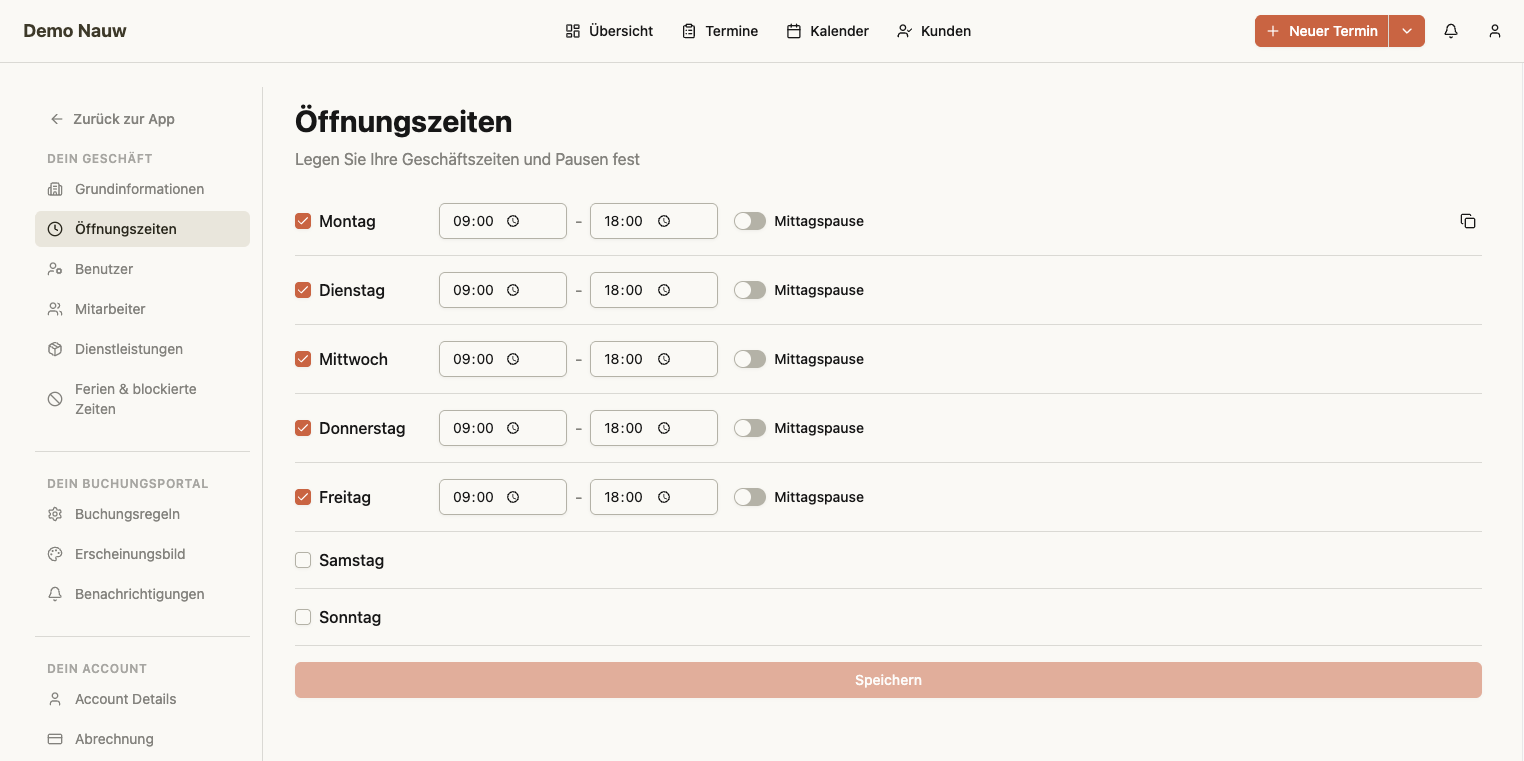
Öffnungszeiten pro Wochentag
Die Wochentage werden von Montag bis Sonntag aufgelistet. Für jeden Tag können Sie unabhängig einstellen, ob Ihr Geschäft geöffnet ist, und wenn ja, zu welchen Zeiten.
Tag aktivieren oder deaktivieren
Aktivieren Sie das Kontrollkästchen links neben dem Wochentag, um diesen als geöffnet zu markieren. Deaktivieren Sie es, um den Tag als geschlossen zu kennzeichnen. An geschlossenen Tagen werden Kunden keine buchbaren Zeitslots angezeigt.
Standardeinstellung: Montag bis Freitag sind geöffnet (09:00–17:00 Uhr), Samstag und Sonntag sind geschlossen.
Von- und Bis-Zeit festlegen
Wenn ein Tag als geöffnet markiert ist, erscheinen zwei Zeitfelder:
- Von – Beginn der Öffnungszeit (z.B. 08:00)
- Bis – Ende der Öffnungszeit (z.B. 18:00)
Klicken Sie auf ein Zeitfeld und geben Sie die gewünschte Zeit ein oder verwenden Sie den Zeitwähler Ihres Browsers. Die Zeiten werden im 24-Stunden-Format angegeben.
Hinweis: Die Endzeit muss nach der Startzeit liegen. Das System verhindert das Speichern ungültiger Zeitspannen.
Mittagspause
Mit dem Schalter Mittagspause können Sie für jeden offenen Tag eine Pause innerhalb der Öffnungszeiten definieren. Während der Pause werden keine buchbaren Zeitslots angezeigt.
So aktivieren Sie eine Mittagspause:
- Stellen Sie sicher, dass der Wochentag als geöffnet markiert ist.
- Aktivieren Sie den Schalter Mittagspause.
- Es erscheinen zwei zusätzliche Zeitfelder (Pausenzeit Von – Bis).
- Standardmässig wird eine Pause von 12:00 bis 13:00 Uhr eingestellt. Passen Sie die Zeiten nach Bedarf an.
Validierungsregeln für die Pause:
- Das Ende der Pause muss nach dem Beginn liegen
- Die Pause muss innerhalb der Öffnungszeiten des Tages liegen
Öffnungszeiten auf alle Wochentage übertragen
Wenn Sie die Öffnungszeiten des Montags auf alle anderen Werktage (Dienstag bis Freitag) übernehmen möchten, klicken Sie beim Montag auf das Kopiersymbol (zwei überlappende Quadrate). Samstag und Sonntag werden dabei nicht beeinflusst.
Dies spart Zeit, wenn alle Werktage dieselben Öffnungszeiten haben.
Änderungen speichern
Klicken Sie auf Speichern, um Ihre Öffnungszeiten zu übernehmen. Das System prüft alle Zeiten auf Gültigkeit, bevor die Änderungen gespeichert werden.
Auswirkungen auf das Buchungsportal
Die Öffnungszeiten wirken sich direkt auf die Verfügbarkeit von Terminen aus:
- Kunden können nur innerhalb der eingestellten Öffnungszeiten buchen
- An geschlossenen Tagen sind keine Buchungen möglich
- Während der Mittagspause sind keine Zeitslots buchbar
- Die Öffnungszeiten gelten für alle Mitarbeiter des Geschäfts
Tipp: Wenn ein Mitarbeiter individuelle Arbeitszeiten hat, können diese separat im Bereich Mitarbeiter konfiguriert werden. Die Mitarbeiterzeiten müssen innerhalb der Geschäfts-Öffnungszeiten liegen.