Appearance
Grundinformationen
Auf dieser Seite pflegen Sie die grundlegenden Angaben zu Ihrem Geschäft: Name, Kontaktdaten, Adresse und Logo. Diese Informationen erscheinen auf Ihrem öffentlichen Buchungsportal und in den E-Mails, die Ihre Kunden erhalten.
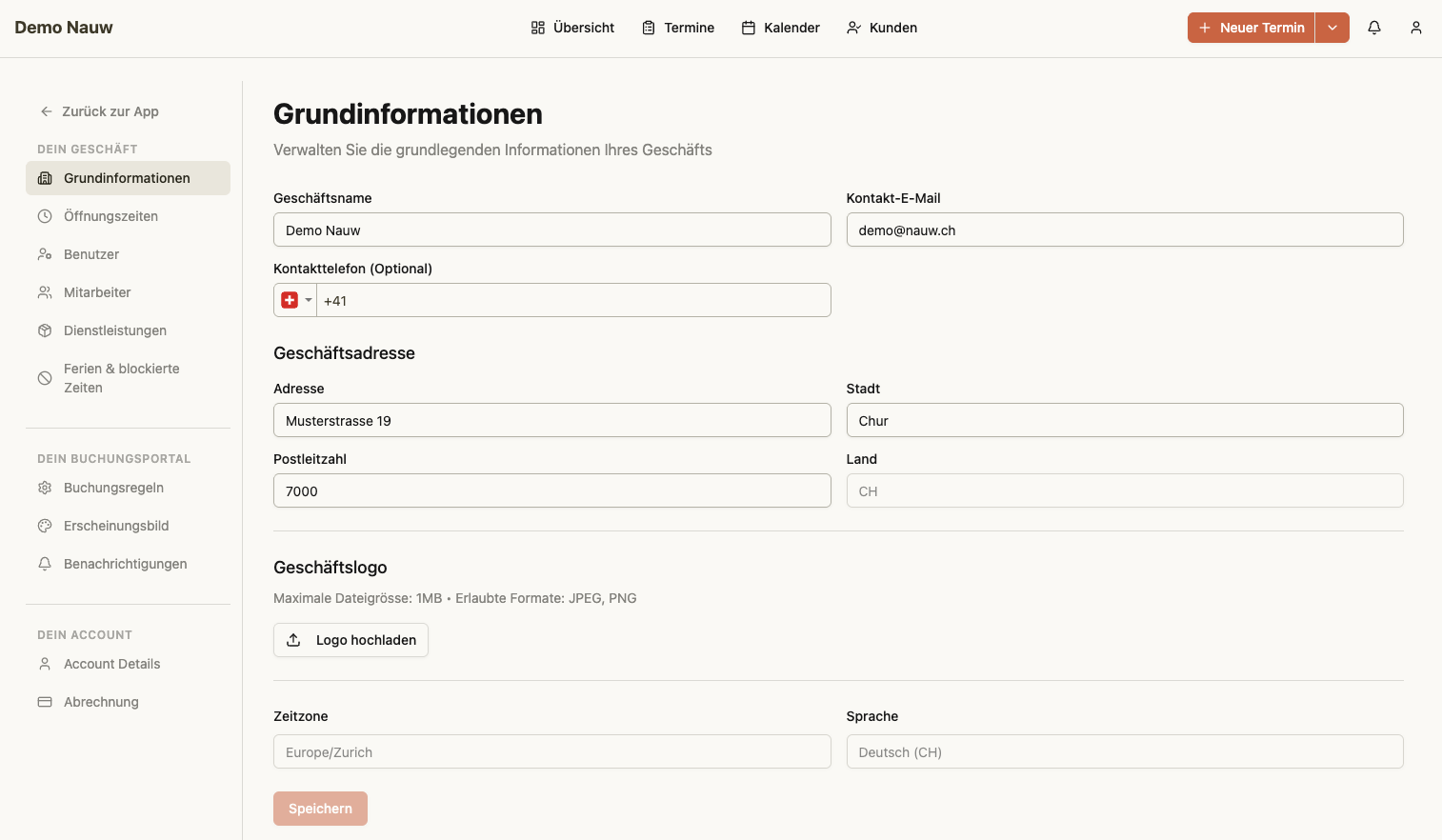
Felder im Überblick
Geschäftsname
Der Geschäftsname ist der Name, unter dem Ihr Betrieb auf dem Buchungsportal erscheint. Wählen Sie einen prägnanten, wiedererkennbaren Namen, der Ihrem Auftritt entspricht (z.B. «Coiffeur Müller» oder «Praxis für Physiotherapie Zimmermann»).
Kontakt-E-Mail
Die Kontakt-E-Mail wird für die Kundenkommunikation genutzt. Booking-Bestätigungen und Erinnerungen werden von dieser E-Mail-Adresse aus versendet. Geben Sie eine Adresse an, die Sie regelmässig abrufen.
Kontakttelefon (Optional)
Die Telefonnummer ist optional und wird auf dem Buchungsportal angezeigt, damit Kunden Sie bei Rückfragen telefonisch erreichen können. Die Eingabe erfolgt mit internationalem Vorwahl-Selektor; für Schweizer Nummern wählen Sie Switzerland +41.
Geschäftsadresse
Unter Geschäftsadresse tragen Sie die vollständige Adresse Ihres Betriebs ein:
- Adresse – Strasse und Hausnummer
- Stadt – Ortsname
- Postleitzahl – Vierstellige Postleitzahl
- Land – Ist fix auf «CH» (Schweiz) gesetzt und kann nicht geändert werden
Geschäftslogo
Im Bereich Geschäftslogo können Sie Ihr Firmenlogo hochladen. Das Logo wird auf dem Buchungsportal angezeigt und verleiht Ihrem Buchungserlebnis ein professionelles Erscheinungsbild.
So laden Sie ein Logo hoch:
- Klicken Sie auf Logo hochladen.
- Wählen Sie eine Bilddatei auf Ihrem Computer aus.
- Das Logo wird automatisch hochgeladen und gespeichert.
Technische Anforderungen:
- Maximale Dateigrösse: 1 MB
- Erlaubte Formate: JPEG, PNG, WebP
- Empfohlen: Quadratisches Format (z.B. 500 × 500 px) für optimale Darstellung
Um ein bestehendes Logo zu entfernen, klicken Sie auf Löschen.
Zeitzone und Sprache
Die Zeitzone (Europe/Zurich) und die Sprache (Deutsch CH) sind für alle nauw-Konten fest vorgegeben und können nicht geändert werden.
Änderungen speichern
Klicken Sie auf Speichern, nachdem Sie Änderungen vorgenommen haben. Die Schaltfläche ist nur aktiv, wenn ungespeicherte Änderungen vorliegen.
Tipp: Halten Sie die Kontakt-E-Mail stets aktuell. Sie wird für die gesamte Kundenkommunikation – Buchungsbestätigungen, Erinnerungen und Stornierungen – verwendet.