Appearance
Kategorien verwalten
Kategorien ermöglichen es Ihnen, Ihre Dienstleistungen logisch zu gruppieren und für Ihre Kunden übersichtlich zu strukturieren.
Was sind Kategorien und wozu dienen sie?
Kategorien sind Gruppen, unter denen Sie verwandte Dienstleistungen zusammenfassen. Beispiele aus der Praxis:
- Ein Friseursalon könnte die Kategorien «Haarschnitte», «Färben» und «Styling» verwenden.
- Eine Massage-Praxis könnte «Entspannungsmassagen», «Sportmassagen» und «Kombinationsangebote» einsetzen.
- Eine Kosmetikerin könnte «Gesichtsbehandlungen», «Maniküre» und «Pediküre» kategorisieren.
Vorteile von Kategorien:
- Kunden finden gewünschte Dienstleistungen im Buchungsportal schneller
- Die Dienstleistungsliste im Admin-Panel bleibt übersichtlich
- Sie können die Reihenfolge der Kategorien selbst bestimmen
Dienstleistungen ohne Kategorie erscheinen im Portal unter Ohne Kategorie.
Kategorienübersicht
Die Kategorienübersicht finden Sie unter Einstellungen > Dienstleistungen > Tab Kategorien.
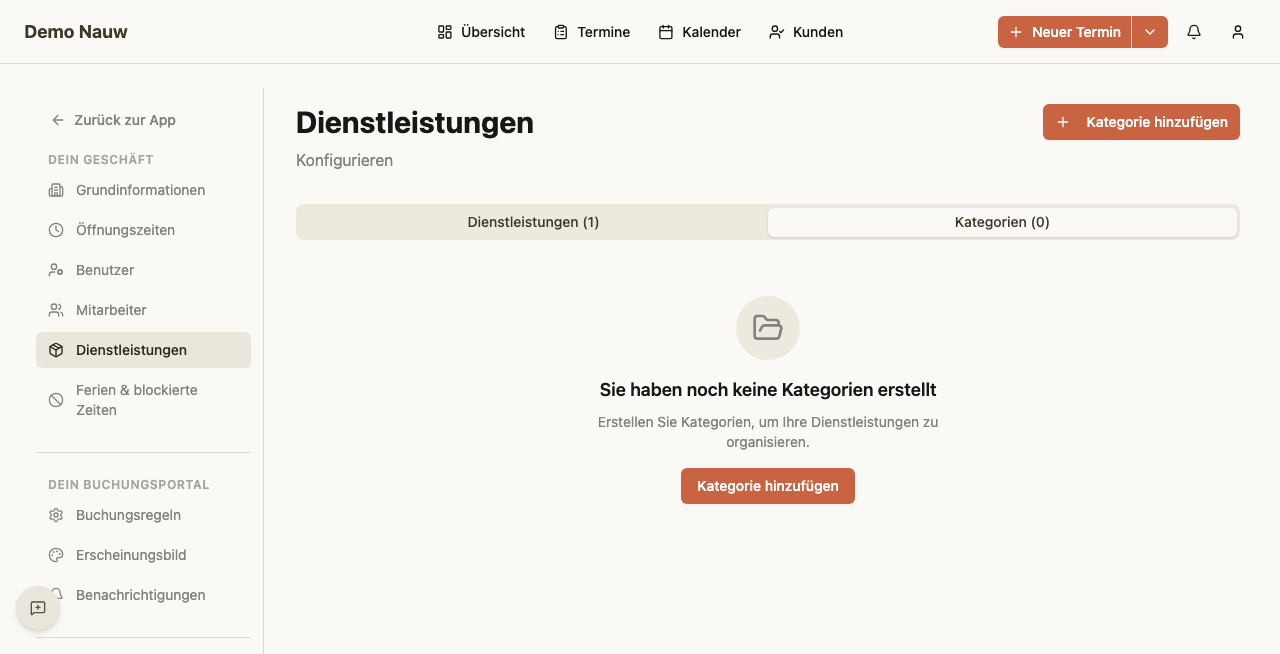
Die Liste zeigt alle vorhandenen Kategorien mit einem Drag & Drop-Handle zum Umsortieren und einem Bearbeiten-Symbol. Wenn noch keine Kategorien vorhanden sind, erscheint ein leerer Zustand mit dem Hinweis «Sie haben noch keine Kategorien erstellt».
Neue Kategorie erstellen
- Navigieren Sie zu Einstellungen > Dienstleistungen > Tab Kategorien.
- Klicken Sie auf Kategorie hinzufügen.
- Das Formular für eine neue Kategorie öffnet sich.
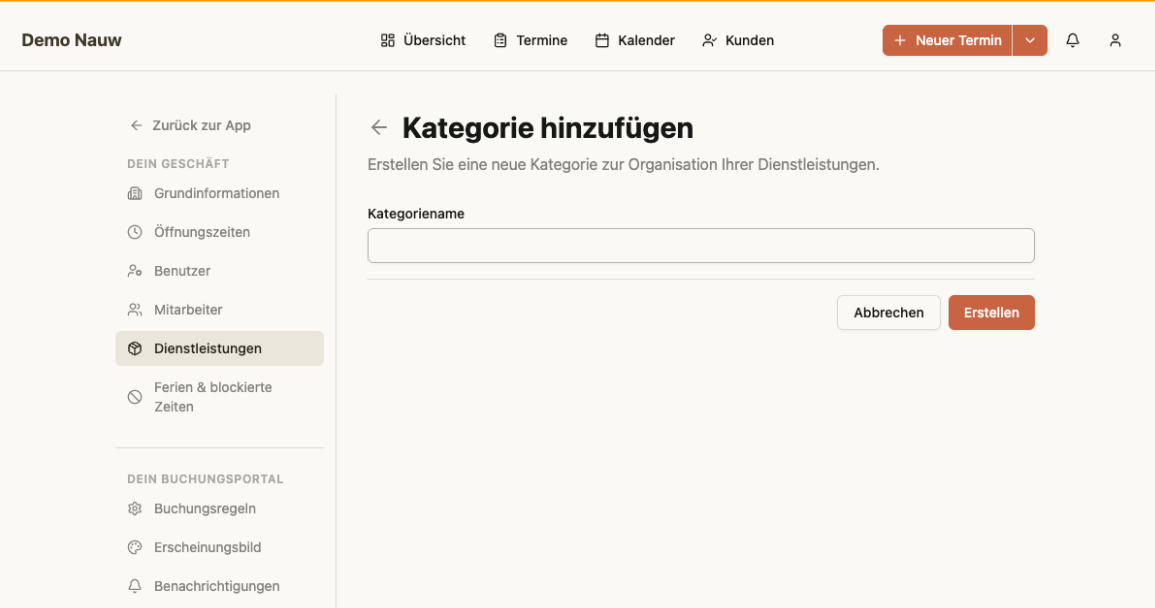
- Geben Sie im Feld Kategoriename den gewünschten Namen ein (maximal 100 Zeichen).
Beispiele: «Haarschnitte», «Behandlungen», «Massagen»
Tipp: Kategorienamen müssen eindeutig sein. Versuchen Sie, einen bereits vorhandenen Namen zu vergeben, erscheint eine Fehlermeldung.
- Klicken Sie auf Erstellen.
Die Kategorie erscheint sofort in der Liste und steht bei der Erstellung von Dienstleistungen zur Auswahl bereit.
Kategorie bearbeiten
- Navigieren Sie zu Einstellungen > Dienstleistungen > Tab Kategorien.
- Klicken Sie auf das Stift-Symbol (Bearbeiten) in der Zeile der gewünschten Kategorie.
- Passen Sie den Namen an.
- Klicken Sie auf Aktualisieren.
Kategorie löschen
Hinweis: Eine Kategorie kann nicht gelöscht werden, wenn ihr noch Dienstleistungen zugeordnet sind. Entfernen Sie zuerst die Kategorie von allen betroffenen Dienstleistungen oder weisen Sie diese einer anderen Kategorie zu.
Die Löschfunktion ist über das Bearbeitungsformular einer Kategorie zugänglich, sofern keine Dienstleistungen mehr zugeordnet sind.
Reihenfolge der Kategorien anpassen
Die Reihenfolge der Kategorien bestimmt, in welcher Reihenfolge sie im Buchungsportal angezeigt werden.
- Navigieren Sie zu Einstellungen > Dienstleistungen > Tab Kategorien.
- Klicken und halten Sie das Griff-Symbol (gestrichelte Linien) links neben einer Kategorie.
- Ziehen Sie die Kategorie an die gewünschte Position.
- Lassen Sie los — die neue Reihenfolge wird automatisch gespeichert.
Dienstleistungen einer Kategorie zuweisen
Die Zuweisung einer Kategorie zu einer Dienstleistung erfolgt im Dienstleistungsformular:
- Öffnen Sie eine bestehende Dienstleistung zum Bearbeiten (oder erstellen Sie eine neue).
- Wählen Sie im Feld Kategorie die gewünschte Kategorie aus dem Dropdown-Menü.
- Klicken Sie auf Erstellen oder Aktualisieren.
Für eine detaillierte Anleitung zur Dienstleistungsverwaltung siehe Dienstleistungen verwalten.
Kategorien im Buchungsportal
Im Buchungsportal Ihrer Kunden erscheinen die Dienstleistungen nach Kategorien gruppiert. Die Kategorien werden in der von Ihnen festgelegten Reihenfolge angezeigt:
- Zuerst die sortierten Kategorien in Ihrer festgelegten Reihenfolge
- Am Ende: Dienstleistungen ohne Kategorie unter Ohne Kategorie
Durch eine sinnvolle Kategorisierung erleichtern Sie Ihren Kunden die Auswahl und vermitteln eine professionelle Struktur Ihres Angebots.