Appearance
Einrichtungsassistent
Der Einrichtungsassistent führt Sie in wenigen Schritten durch die Grundkonfiguration Ihres Buchungsportals. Nachdem Sie alle Schritte abgeschlossen haben, ist Ihr Portal sofort für Ihre Kunden zugänglich.
Sie erreichen den Einrichtungsassistenten unter app.nauw.ch/admin/setup oder über den Link in Ihrem Admin-Panel.
Was ist der Einrichtungsassistent?
Der Einrichtungsassistent ist ein geführter Prozess, der sicherstellt, dass Sie alle notwendigen Angaben gemacht haben, bevor Ihr Buchungsportal aktiviert wird. Er besteht aus bis zu vier Schritten:
- Geschäft — Grundlegende Angaben zu Ihrem Betrieb
- Öffnungszeiten — Wann Ihr Geschäft geöffnet ist
- Dienstleistung — Ihre erste buchbare Dienstleistung
- Buchung — Regeln für den Buchungsprozess
Hinweis: Falls Sie das System mit einem Konto erstellt haben, das automatisch als Mitarbeitende Person eingerichtet wurde, entfällt der separate Schritt für Mitarbeitende.
Der Fortschritt wird in einer Schrittleiste oben im Assistenten angezeigt. Bereits abgeschlossene Schritte erscheinen mit einem grünen Häkchen.
Schritt 1: Geschäft
Im ersten Schritt erfassen Sie die grundlegenden Informationen zu Ihrem Betrieb.
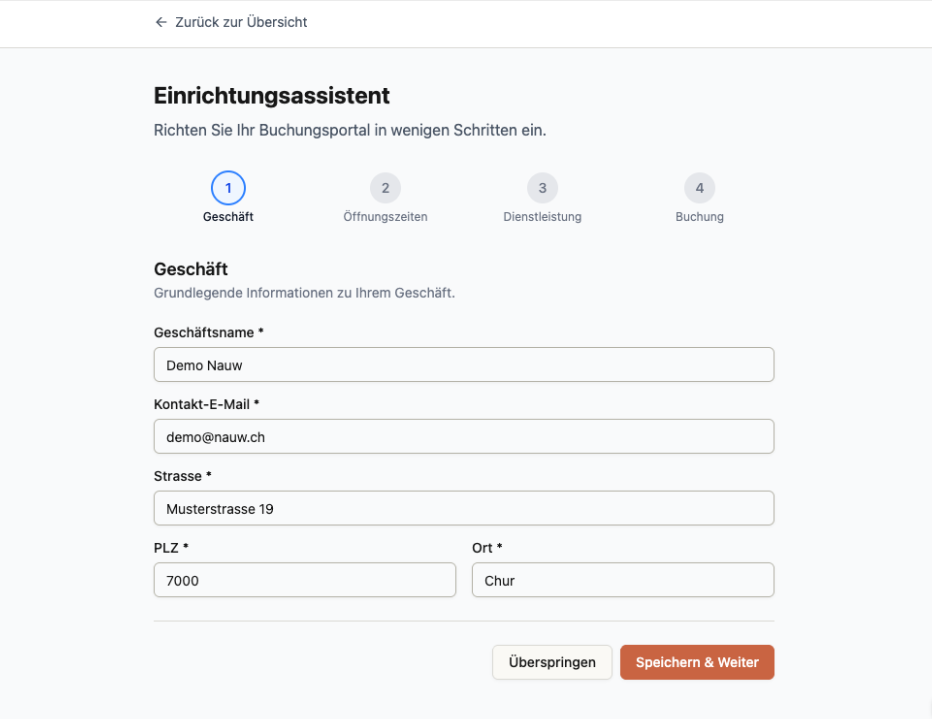
Folgende Felder sind auszufüllen (alle Pflichtfelder sind mit * markiert):
- Geschäftsname * — Der Name Ihres Betriebs, wie er im Buchungsportal für Ihre Kunden erscheint.
- Kontakt-E-Mail * — Die E-Mail-Adresse, über die Buchungsbenachrichtigungen eingehen. Dies kann Ihre persönliche Adresse oder eine allgemeine Geschäftsadresse sein.
- Strasse * — Die Strasse und Hausnummer Ihres Geschäfts.
- PLZ * — Die Postleitzahl Ihres Standorts.
- Ort * — Der Ortsname.
Klicken Sie auf Speichern & Weiter, um die Angaben zu speichern und zum nächsten Schritt zu wechseln. Mit Überspringen können Sie einen Schritt vorerst auslassen und später in den Einstellungen nachbearbeiten.
Schritt 2: Öffnungszeiten
In diesem Schritt legen Sie fest, an welchen Tagen und zu welchen Zeiten Ihr Geschäft geöffnet ist.
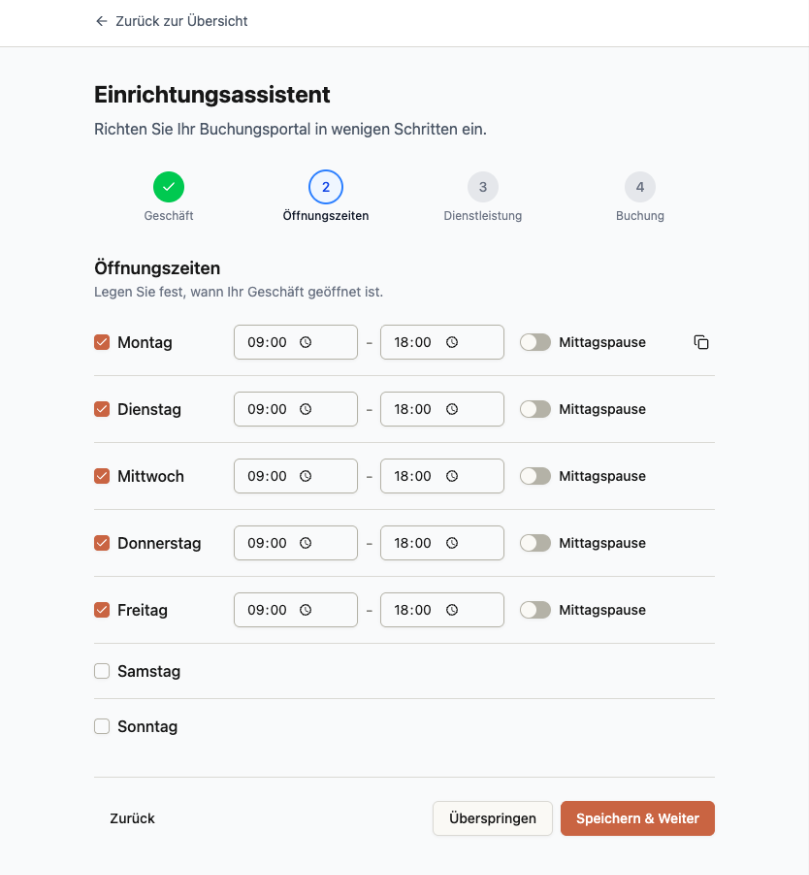
Für jeden Wochentag sehen Sie:
- Eine Checkbox zum Aktivieren/Deaktivieren des Tages (ein deaktivierter Tag erscheint ausgegraut — das Geschäft ist an diesem Tag geschlossen).
- Ein Von-Feld mit der Öffnungszeit (z.B. 09:00).
- Ein Bis-Feld mit der Schliesszeit (z.B. 18:00).
- Einen optionalen Schalter für Mittagspause, mit dem Sie eine Pause innerhalb der Öffnungszeiten definieren können.
Tipp: Die Öffnungszeiten bestimmen, wann Kunden Termine buchen können. Wenn Sie einzelne freie Tage oder Ferien eintragen möchten, tun Sie das später unter Ferien & blockierte Zeiten in den Einstellungen.
Klicken Sie auf Speichern & Weiter, um die Öffnungszeiten zu übernehmen.
Schritt 3: Dienstleistung
Hier erstellen Sie Ihre erste buchbare Dienstleistung. Dienstleistungen sind die Angebote, die Ihre Kunden im Buchungsportal auswählen können (z.B. "Haarschnitt", "Beratungsgespräch", "Massage 60 Min.").
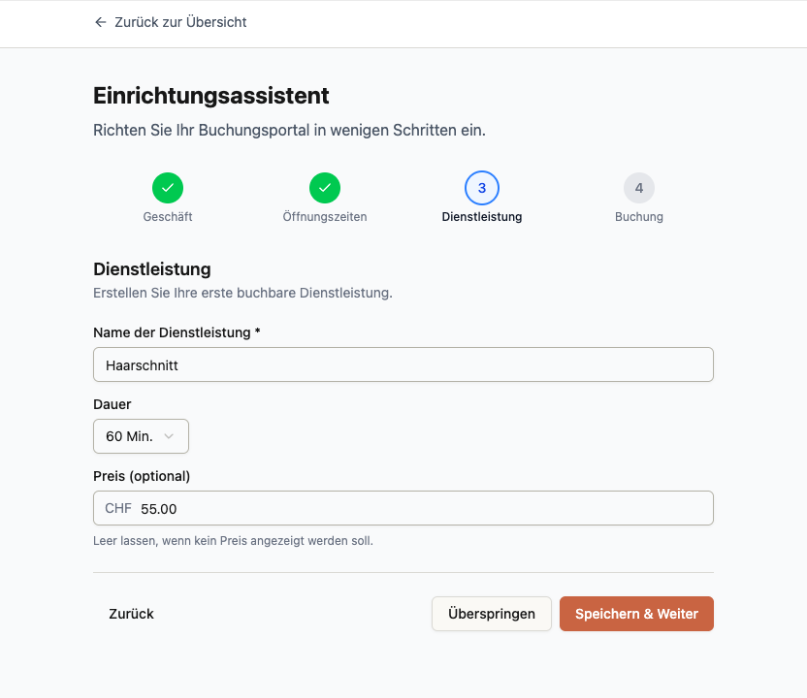
Füllen Sie die folgenden Felder aus:
- Name der Dienstleistung * — Die Bezeichnung Ihrer Dienstleistung, wie sie im Buchungsportal erscheint (z.B. "Haarschnitt", "Beratung").
- Dauer — Wie lange die Dienstleistung dauert. Wählen Sie einen Wert aus dem Dropdown-Menü: 15, 30, 45, 60, 90 oder 120 Minuten. Der Standardwert ist 60 Minuten.
- Preis (optional) — Der Preis in CHF. Lassen Sie dieses Feld leer, wenn Sie keinen Preis im Portal anzeigen möchten.
Hinweis: Sie können nach dem Abschluss des Assistenten beliebig viele weitere Dienstleistungen und Kategorien in den Einstellungen unter Dienstleistungen hinzufügen.
Klicken Sie auf Speichern & Weiter, um die Dienstleistung zu erstellen.
Schritt 4: Buchung
Im letzten Schritt konfigurieren Sie die grundlegenden Buchungsregeln für Ihr Portal.
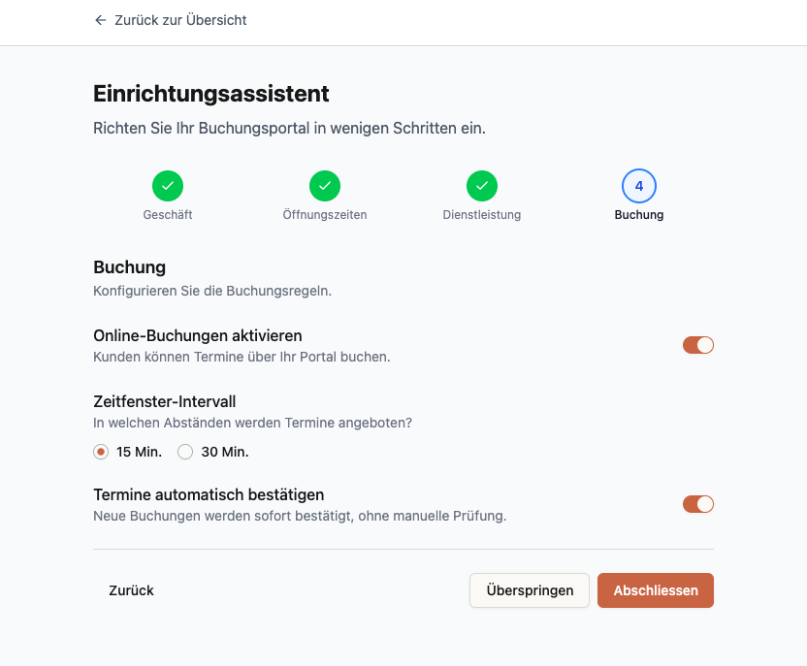
Sie sehen drei Einstellungen:
Online-Buchungen aktivieren
Mit diesem Schalter steuern Sie, ob Kunden überhaupt Termine über Ihr Portal buchen können. Wenn der Schalter deaktiviert ist, ist das Buchungsportal für Kunden nicht zugänglich.
Empfehlung: Aktivieren Sie Online-Buchungen, damit Ihre Kunden jederzeit selbstständig Termine buchen können.
Zeitfenster-Intervall
Legt fest, in welchen zeitlichen Abständen Terminslots angeboten werden. Zur Auswahl stehen:
- 15 Min. — Termine werden alle 15 Minuten angeboten (z.B. 09:00, 09:15, 09:30, …)
- 30 Min. — Termine werden alle 30 Minuten angeboten (z.B. 09:00, 09:30, 10:00, …)
Wählen Sie das Intervall, das zu Ihrer Betriebsweise passt. Kürzere Intervalle geben Kunden mehr Flexibilität, können aber zu einer dichteren Belegung führen.
Termine automatisch bestätigen
Wenn dieser Schalter aktiviert ist, werden neue Buchungen sofort bestätigt, ohne dass Sie diese manuell prüfen müssen. Kunden erhalten dann direkt eine Bestätigungs-E-Mail.
Wenn der Schalter deaktiviert ist, müssen Sie jede Buchung manuell akzeptieren oder ablehnen. Dies bietet mehr Kontrolle, erfordert aber regelmässige Aufmerksamkeit.
Abschluss
Sobald Sie alle Schritte ausgefüllt haben, klicken Sie auf Abschliessen. Sie sehen dann eine Erfolgsmeldung, die bestätigt, dass Ihr Buchungsportal vollständig eingerichtet ist:
- Geschäftsinformationen vollständig
- Öffnungszeiten konfiguriert
- Mitarbeiter hinzugefügt
- Dienstleistungen erstellt
- Buchungsregeln eingerichtet
Ausserdem wird Ihnen Ihre persönliche Buchungs-URL angezeigt — das ist die Adresse, unter der Ihre Kunden online Termine buchen können (z.B. https://app.nauw.ch/ihr-geschaeft). Sie können diese URL direkt kopieren oder über den Teilen-Button an Ihre Kunden weitergeben.
Tipp: Fügen Sie die Buchungs-URL auf Ihrer Website, in Ihrer E-Mail-Signatur oder auf Ihren Social-Media-Profilen ein, damit Ihre Kunden jederzeit Termine buchen können.
Einstellungen nachbearbeiten
Alle im Assistenten gemachten Angaben können Sie jederzeit in den Einstellungen ändern. Klicken Sie in der linken Seitenleiste auf die entsprechenden Bereiche unter Dein Geschäft oder Dein Buchungsportal.