Appearance
Erscheinungsbild
Auf dieser Seite passen Sie die Farben Ihres öffentlichen Buchungsportals an. Mit den richtigen Farben verleihen Sie Ihrem Buchungsportal einen professionellen, zu Ihrer Marke passenden Look.
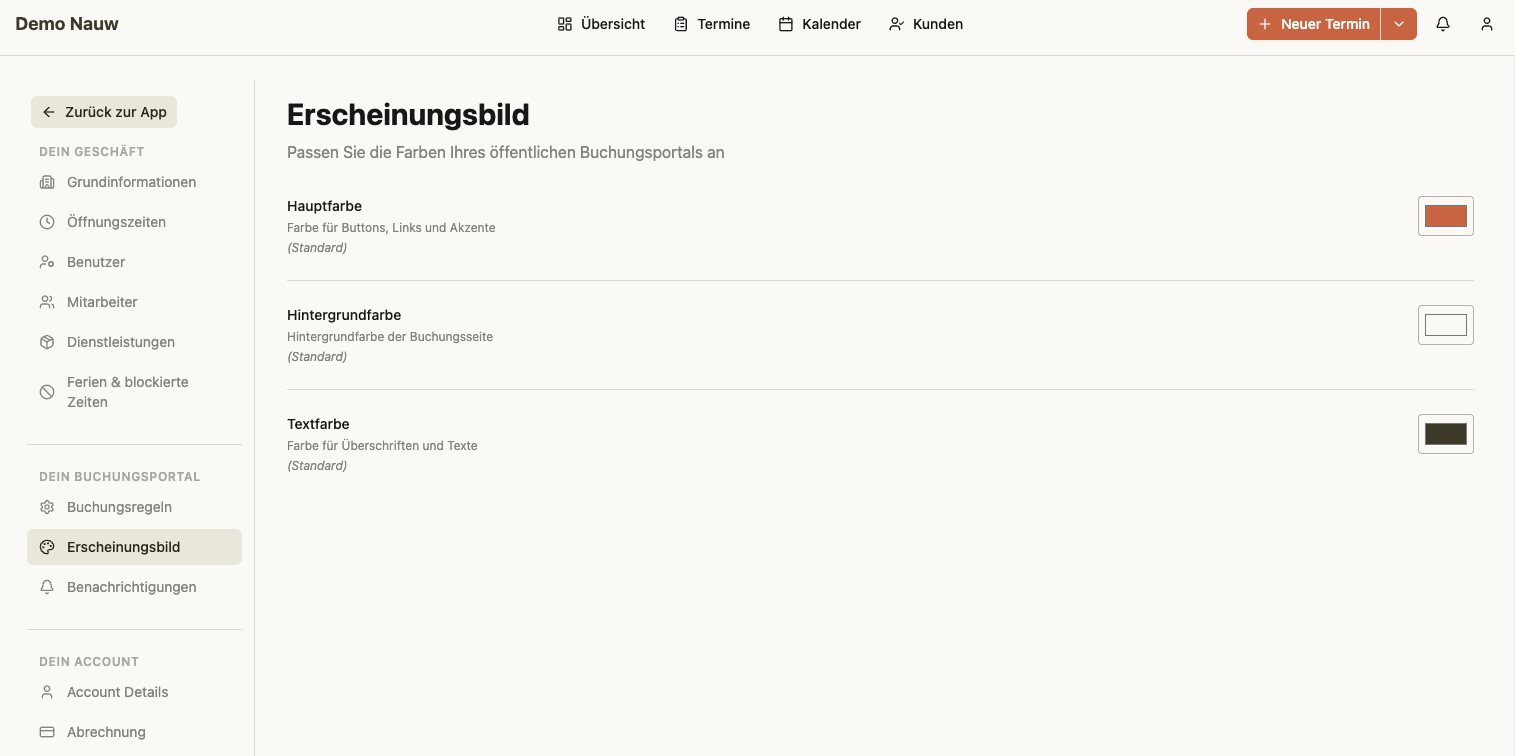
Farbeinstellungen
Sie können drei Farbbereiche individuell anpassen. Jede Farbe verfügt über einen Farbwähler und eine Zurücksetzen-Schaltfläche.
Hauptfarbe
Die Hauptfarbe wird für Buttons, Links und Akzentbereiche verwendet. Sie ist die auffälligste Farbe auf dem Buchungsportal und sollte zur Identität Ihres Unternehmens passen.
Standardwert: Gedämpftes Orange-Rot (#C96442)
Empfehlungen:
- Verwenden Sie die Primärfarbe Ihres Markenauftritts
- Stellen Sie sicher, dass die Farbe auf der Hintergrundfarbe gut lesbar ist (ausreichender Kontrast)
- Kräftige, satte Farben wirken am besten für Buttons
Hintergrundfarbe
Die Hintergrundfarbe bestimmt den Hintergrund der gesamten Buchungsseite. Eine helle, dezente Farbe ist am besten geeignet, da sie Inhalte gut zur Geltung bringt.
Standardwert: Warmes Off-White (#FAF9F5)
Empfehlungen:
- Helle Farben (weiss, crème, hellgrau) funktionieren am besten
- Vermeiden Sie dunkle Hintergründe, da diese die Lesbarkeit stark beeinträchtigen können
- Der Hintergrund sollte dezent sein und die Hauptfarbe nicht überstrahlen
Textfarbe
Die Textfarbe gilt für Überschriften und Fliesstext auf dem Buchungsportal. Für optimale Lesbarkeit sollte zwischen Textfarbe und Hintergrundfarbe ein hoher Kontrast bestehen.
Standardwert: Dunkles Braun-Grau (#3D3929)
Empfehlungen:
- Fast-Schwarz oder tiefes Dunkelgrau sind am besten geeignet
- Vermeiden Sie zu helle Texte auf hellem Hintergrund
- Stellen Sie sicher, dass Text für alle Nutzer gut lesbar ist (Barrierefreiheit)
Farbe auswählen
So ändern Sie eine Farbe:
- Klicken Sie auf das farbige Quadrat neben dem Farbnamen.
- Es öffnet sich der systemeigene Farbwähler Ihres Browsers.
- Wählen Sie eine Farbe aus oder geben Sie einen Hex-Wert ein (z.B.
#2563EB). - Die Änderung wird automatisch gespeichert – es ist kein manuelles Speichern erforderlich.
Farbe zurücksetzen
Wenn Sie eine angepasste Farbe wieder auf den nauw-Standard zurücksetzen möchten, klicken Sie auf Zurücksetzen neben dem entsprechenden Farbfeld. Die Zurücksetzen-Schaltfläche erscheint nur, wenn Sie eine eigene Farbe gesetzt haben. Felder mit der Standardfarbe zeigen den Hinweis (Standard).
Tipps zur Farbwahl
- Konsistenz: Verwenden Sie die Farben aus Ihrem bestehenden Firmenauftritt (Webseite, Visitenkarten, Social Media)
- Kontrast: Achten Sie auf ausreichenden Kontrast zwischen Text und Hintergrund. Als Faustregel gilt: dunkle Texte auf hellem Hintergrund oder helle Texte auf dunklem Hintergrund
- Testen: Öffnen Sie nach der Anpassung Ihr Buchungsportal über Link öffnen in den Buchungsregeln, um die Wirkung der Farben zu prüfen
- Weniger ist mehr: Drei aufeinander abgestimmte Farben wirken professioneller als viele verschiedene Töne
Tipp: Falls Sie sich nicht sicher sind, welche Farben zu Ihrem Geschäft passen, belassen Sie die Standardfarben. Diese sind sorgfältig ausgewählt und passen zu den meisten Branchen.